|
Presentazioni |
  
|
|
Presentazioni |
|
È possibile utilizzare Corel AfterShot Pro per creare presentazioni delle immagini.
Per aprire la finestra Presentazione
| • | Nell'angolo superiore destro della finestra dell'applicazione, fare clic sul pulsante Presentazione  . . |
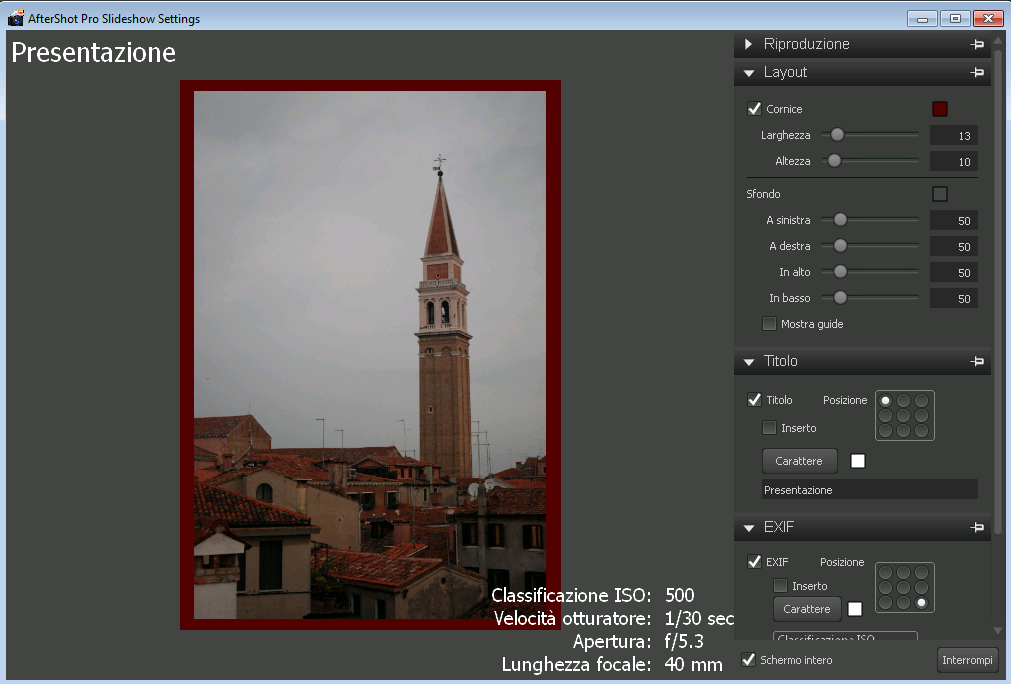
Impostazioni della presentazione
Nella finestra Presentazione vengono visualizzate le seguenti opzioni.
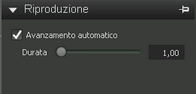
Riproduzione
| • | Avanzamento automatico: passa all'immagine successiva una volta trascorso il tempo selezionato. |
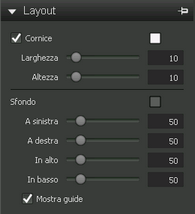
Layout
| • | Cornice: definisce le dimensioni e il colore della cornice visualizzata intorno a ciascuna immagine. |
| • | Sfondo: imposta il colore di sfondo e definisce la posizione dell'immagine. |
| • | Mostra guide: visualizza o nasconde le guide nell'anteprima della presentazione. Nelle presentazioni a schermo interno le guide sono sempre nascoste. |
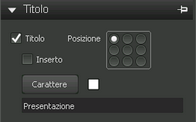
Titolo
| • | Titolo: abilita o disabilita la visualizzazione del titolo. |
| • | Posizione: consente di scegliere la posizione di visualizzazione del titolo. |
| • | Inserto: visualizza il titolo relativamente alla finestra intera della presentazione (opzione disattivata) o all'immagine (opzione attivata). |
| • | Carattere: consente di selezionare il carattere, le dimensioni e il colore del titolo. |
| • | Presentazione: immettere in questa casella il testo del titolo della presentazione. |
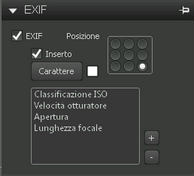
EXIF
| • | EXIF: abilita o disabilita la visualizzazione del titolo. |
| • | Posizione: consente di scegliere la posizione di visualizzazione del titolo. |
| • | Inserto: visualizza il titolo relativamente alla finestra intera della presentazione (opzione disattivata) o all'immagine (opzione attivata). |
| • | Carattere: consente di selezionare il carattere, le dimensioni e il colore del titolo. |
| • | Selezione metadati: consente di selezionare i metadati da visualizzare per ciascuna immagine. |
Riproduzione di una presentazione
È possibile visualizzare l'anteprima di una presentazione attraverso l'avanzamento automatico dell'immagine di anteprima nella finestra di impostazione della presentazione. In questo modo è possibile apportare modifiche alle impostazioni della presentazione. Durante la riproduzione la presentazione sarà visualizzata a schermo intero.
Per visualizzare un'anteprima della presentazione nella finestra Presentazione
| • | Fare clic sull'immagine nella finestra Presentazione o deselezionare la casella di controllo Schermo intero nella parte inferiore della finestra, quindi fare clic su Riproduci. |
Durante la riproduzione della presentazione sarà comunque possibile accedere a tutte le impostazioni.
Per riprodurre una presentazione a schermo intero
| • | Fare doppio clic sull'immagine che si trova nella finestra Presentazione oppure selezionare la casella di controllo Schermo intero nella parte inferiore della finestra, quindi fare clic su Riproduci. |
Fare clic sull'immagine per interrompere temporaneamente la presentazione. Per uscire dalla presentazione, premere Esc.
© 2013 Corel Corporation