|
À propos des outils de correction |
  
|
|
À propos des outils de correction |
|
La plupart des outils et des commandes de modification se trouvent dans le volet des outils. Lorsque vous cliquez sur l’onglet Standard, vous pouvez accéder à la section Réglages de base, qui contient la plupart des commandes de réglage. Les autres onglets, tels que Couleur, Tonalité, Détail et Métadonnées, permettent d’accéder à des outils supplémentaires ainsi qu’à des commandes et des options avancées. Par exemple, la section Réglages de base comporte le paramètre Lumière de remplissage. Lumière de remplissage apparaît également dans la section Exposition de la page Tonalité. La section Exposition comporte la commande supplémentaire Plage, qui permet d’affiner le réglage Lumière de remplissage. Si vous réglez la Lumière de remplissage dans une section, le paramètre Lumière de remplissage est actualisé dans chacune des sections. Il s’agit de la même commande affichée à différents endroits.
L'image ci-dessous illustre certaines commandes courantes. Vous pouvez redimensionner le volet des outils, fixer les sections, ainsi que masquer ou afficher le volet. Vous pouvez régler les commandes du volet des outils de différentes manières. Vous pouvez réinitialiser les commandes afin de revenir au réglage initial, ainsi que masquer ou afficher les résultats d’un paramètre.
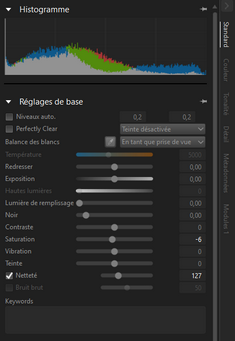
Section Réglages de base du volet des outils
Pourquoi certains outils ou certaines commandes sont inaccessibles ?
Des outils ou des commandes peuvent être inaccessibles dans les cas suivants :
| • | Le fichier que vous souhaitez modifier n’est pas accessible (par exemple : le fichier est stocké sur un disque externe non relié à l’ordinateur). |
| • | Vous avez défini un calque ou une sélection et l’outil peut être appliqué uniquement à une image entière. |
| • | L’outil n’est pas compatible avec le format du fichier. Par exemple, les outils suivants peuvent être appliqués uniquement aux fichiers RAW : |
| • | Récupération des hautes lumières |
| • | Balance des blancs personnalisée (curseurs Température et Teinte) |
| • | Présélections de la balance des blancs (Soleil, Nuageux, Incandescent, etc.) |
Pour redimensionner, fixer ou masquer le volet des outils
Pour |
Procédez comme suit : |
|---|---|
Redimensionner le volet des outils |
Placez le pointeur sur le bord gauche du volet afin qu’il se transforme en flèche de redimensionnement, puis faites-le glisser. |
Fixer une section de façon à ce qu’elle s’affiche quelle que soit la page active |
Affichez la section à fixer, puis cliquez sur l’icône Épingle |
Masquer le volet des outils |
Cliquez sur le bouton Afficher/masquer le volet droit |
Pour configurer un paramètre
| • | Procédez de l’une des manières suivantes : |
| • | Déplacez le curseur |
| • | Double cliquez sur le nombre correspondant au paramètre et entrez la nouvelle valeur |
| • | À l’aide d’une souris munie d’une molette, placez le pointeur sur le nom de la commande ou le curseur, et faites tourner la molette pour régler le paramètre |
Pour réinitialiser un curseur afin de rétablir la valeur d’origine du paramètre
| • | Double-cliquez sur le curseur ou le nom de la commande. |
Pour masquer ou afficher les résultats de la configuration d’un paramètre
| • | Dans le volet des outils, cochez ou désélectionnez la case située à gauche de l’outil de correction. |
© 2014 Corel Corporation. Remarque: Les fonctions disponibles dépendent de la version du logiciel dont vous disposez.
 située dans le coin supérieur droit. Pour détacher la section, cliquez à nouveau sur l’icône.