|
Zuschneiden und an Achse ausrichten |
  
|
|
Zuschneiden und an Achse ausrichten |
|
Sie können die Komposition Ihrer Bilder verbessern, indem Sie sie in Corel AfterShot Pro beschneiden oder an der Achse ausrichten.
Durch Zuschneiden können Sie Ihr Foto neu gestalten, unerwünschte Randbereiche entfernen oder das Seitenverhältnis ändern, damit es für die Druckausgabe passt. Weitere Informationen zu Einstellungen, die das Ausschneiden betreffen, finden Sie unter Einstellungen zum Ausschneiden.
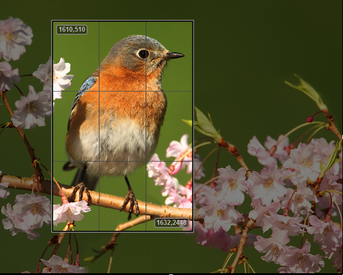
So schneiden Sie ein Foto zu
| 1. | Klicken Sie auf der Symbolleiste von AfterShot Pro auf das Werkzeug Beschneiden  oder drücken Sie C. oder drücken Sie C. |
| 2. | In der Ausschneidepalette haben Sie folgende Möglichkeiten: |
| • | Wählen Sie aus dem Dropdown-Menü für Ausschnittvorgaben eine Vorgabe aus. |
| • | Wählen Sie im Dropdown-Menü Beschnittmodus entweder die Option Seitenverhältnis oder die Option Pixel und geben Sie in die Felder Höhe und Breite Werte ein. |
| 3. | Ziehen Sie die Kanten des Ausschneidegitters im Vorschaufenster, um den Ausschnitt anzupassen. |
| 4. | Klicken Sie in das Ausschneidegitter, um den Ausschnittsbereich zu verschieben. |
| 5. | Klicken Sie in der Palette Zuschneiden auf Fertig. |
Sie haben außerdem folgende Möglichkeiten: |
|
|---|---|
Den ausgeschnittenen Bereich automatisch an die Größe des Fotos anpassen |
Klicken Sie auf die Schaltfläche Anpassen. |
Das Ausschneidegitter ein- oder ausblenden |
Aktivieren Sie das Kontrollkästchen Ausschnitt aktivieren. |
Die Ausrichtung des Ausschneidegitters umschalten |
Klicken Sie auf die Schaltfläche Höhe & Breite tauschen |
Das Seitenverhältnis des Ausschneidegitters sperren |
Klicken Sie auf die Schaltfläche Sperren |
Der Dropdown-Liste für Vorgaben eine Vorgabe Ausschnitt hinzufügen. |
Geben Sie in der Palette Zuschneiden die gewünschten Werte für Seitenverhältnis oder Pixel ein und klicken Sie auf Hinzufügen |
Tipp: Sie können die Größe des Ausschneidegitters mithilfe des Mausrädchens verändern.
Mit der Option "An Achse ausrichten" können Sie schräge Horizonte korrigieren oder Ihre Fotos für kreative Zwecke leicht schräg stellen.
So richten Sie ein Foto an der Achse aus
| 1. | Klicken Sie auf der Symbolleiste von AfterShot Pro auf das Werkzeug An Achse ausrichten  oder drücken Sie S. oder drücken Sie S. |
| 2. | Ziehen Sie im Vorschaufenster eine horizontale oder vertikale Linie, die Sie als Bezugspunkt zum Ausrichten des Fotos verwenden möchten. |
| 3. | Lassen Sie die Maustaste los, um die Änderungen zuzuweisen. |
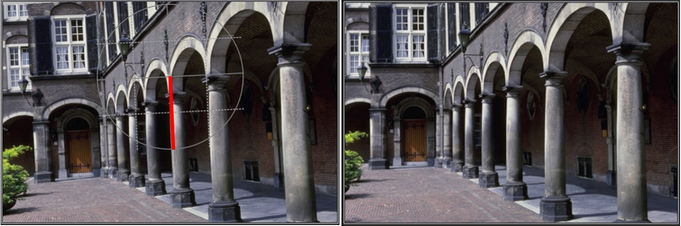
Mit dem Werkzeug „An Achse ausrichten“ können Sie einen Bezugspunkt zum Ausrichten (oben durch eine rote Linie gekennzeichnet) wählen.
Hinweis: Wenn Sie ein Foto ausrichten, wird es nicht automatisch beschnitten. Deshalb sind entlang der Fotokanten weiße Bereiche zu sehen.
© 2014 Corel Corporation. Hinweis: Welche Funktionen Ihnen zur Verfügung stehen, ist davon abhängig, welche Version der Software Sie besitzen.
 .
. .
. .
.