|
Layoutoptionen |
  
|
|
Layoutoptionen |
|
Der Arbeitsbereich und das Layout der Panels und Bildschirme in Corel AfterShot Pro lässt sich auf verschiedene Arten konfigurieren. Mithilfe der folgenden Menüoptionen und Tastaturkürzel können Sie ein Bildschirmlayout erzeugen, dass perfekt für Sie passt.
Menüoption |
Standardkürzel |
Aktion |
|---|---|---|
Ansicht > Bildansicht |
F6 |
Schalten Sie auf die Bildansicht um und blenden Sie das Miniaturenfenster aus |
Ansicht > Standardansicht |
F7 |
Auf die Standardansicht umschalten und das Miniaturenfenster und Vorschaufenster einblenden |
Ansicht > Miniaturansicht |
F8 |
Auf die Miniaturansicht umschalten und das Vorschaufenster einblenden |
Ansicht > Linkes Panel umschalten |
L |
Das Browserfenster (links) ein- bzw. ausblenden |
Ansicht > Rechtes Panel umschalten |
R |
Das Werkzeugfenster (rechts) ein- bzw. ausblenden |
Ansicht > Ausrichtung wechseln |
STRG+L |
Von Querformat (Vorschaufenster über Miniaturenfenster) zu Hochformat (Vorschaufenster rechts neben Miniaturenfenster) wechseln |
Ansicht > Vollbild |
F11 (Win / Linux) Befehlstaste + F (Mac) |
Vollbildmodus wechseln |
Diese Modi und Layoutoptionen sind auch in der Obersten Symbolleiste verfügbar:
Anzeigeoptionen
In der oberen Symbolleiste können Sie zwischen verschiedenen Fensterlayouts und Anzeigemodi umschalten. Folgende Anzeige- und Layoutoptionen stehen zur Verfügung:
| • | Diashow  : Zeigt eine Diashow der ausgewählten Miniaturbilder an. : Zeigt eine Diashow der ausgewählten Miniaturbilder an. |
| • | Miniaturbildansicht  : Blendet das Vorschaufenster aus, damit Sie schnell viele Miniaturbilder durchblättern können. : Blendet das Vorschaufenster aus, damit Sie schnell viele Miniaturbilder durchblättern können. |
| • | Standardansicht  : Zeigt sowohl das Vorschau- als auch das Miniaturenfenster an. : Zeigt sowohl das Vorschau- als auch das Miniaturenfenster an. |
| • | Bildansicht  : Blendet das Miniaturenfenster aus, um das Vorschaufenster so groß wie möglich anzuzeigen. : Blendet das Miniaturenfenster aus, um das Vorschaufenster so groß wie möglich anzuzeigen. |
| • | Lupe  : Vergrößert einen Bildbereich im Vorschaufenster, wenn Sie mit dem Mauszeiger darauf zeigen. : Vergrößert einen Bildbereich im Vorschaufenster, wenn Sie mit dem Mauszeiger darauf zeigen. |
| • | Vollbild  : Maximiert das Anwendungsfenster und blendet die Titelleiste aus. : Maximiert das Anwendungsfenster und blendet die Titelleiste aus. |
Im Vorschaufenster von Corel AfterShot Pro können eine oder mehrere ausgewählte Versionen angezeigt werden. Wenn die Mehrfachansicht aktiviert ist, können bis zu sechs Versionen im Vorschaufenster angezeigt werden. Die Mehrfachansicht eignet sich sehr gut zum Vergleichen mehrerer Versionen derselben Masterversionen. Außerdem können Sie mehrere Masterversionen mit ähnlichem Inhalt vergleichen.
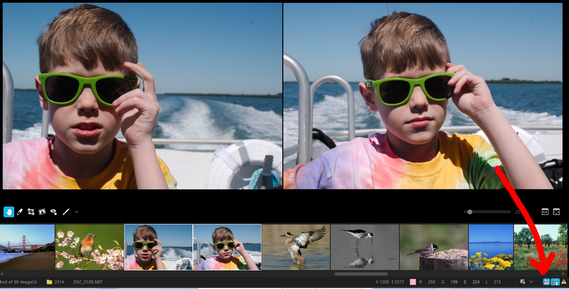
Hinweis: Wenn die Mehrfachansicht aktiviert ist, werden viele Vorgänge, die normalerweise an allen ausgewählten Versionen durchgeführt werden, nur an der aktiven Version durchgeführt.Dazu gehören Funktionen wie das Hinzufügen, Löschen und Umbenennen von Versionen, das Hinzufügen von Bewertungen, Etiketten und Markierungen mit den Schaltflächen der Symbolleiste oder Tastenkürzeln sowie das Kopieren von Bildeinstellungen.
So wechseln Sie die Mehrfachansicht:
| • | Klicken Sie rechts unten im Anwendungsfenster auf die Schaltfläche Mehrfachansicht  . . |
Hinweis: Wenn Sie die Mehrfachansicht verwenden, können Sie auf die Schaltfläche Position und Vergrößerung sperren (neben der Schaltfläche Mehrfachansicht) klicken, um die Schwenkposition und die Bildzoomstufe mehrerer Vorschaubilder zu sperren bzw. zu entsperren.
Sie können die Größe aller Fenster anpassen. Wenn Sie die Größe des Miniaturenfensters so anpassen, dass in der Höhe (bei Querformat) oder in der Breite (bei Hochformat) nur jeweils ein Miniaturbild hineinpasst, wechselt das Miniaturenfenster von der Miniaturansicht in die Standardansicht.
So skalieren Sie ein Panel:
| • | Positionieren Sie Ihren Mauspfeil auf die Kante des Panels und ziehen Sie, sobald der Skaliercursor angezeigt wird. |
© 2014 Corel Corporation. Hinweis: Welche Funktionen Ihnen zur Verfügung stehen, ist davon abhängig, welche Version der Software Sie besitzen.