|
Diashows |
  
|
|
Diashows |
|
Mit Corel AfterShot Pro haben Sie die Möglichkeit, Diashows aus Ihren Bildern zu erstellen.
So öffnen Sie das Diashowfenster:
| • | Klicken Sie in der oberen rechten Ecke des Anwendungsfensters auf die Schaltfläche Diashow  . . |
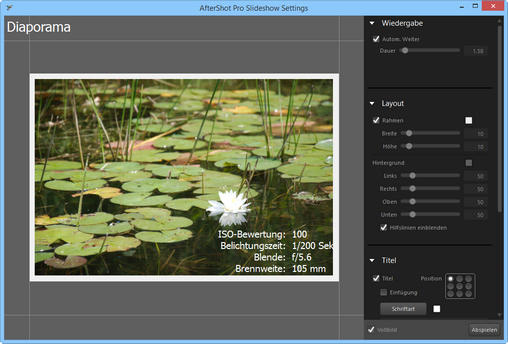
Diashoweinstellungen
Wenn Sie das Diashowfenster öffnen, werden folgende Optionen angezeigt.
Wiedergabe
| • | Autom. Weiter: Fortfahren mit dem nächsten Bild nach der festgelegten Dauer. |
Layout
| • | Rahmen: Legen Sie Größe und Farbe des Rahmens um die Bilder fest. |
| • | Hintergrund: Legen Sie die Hintergrundfarbe und die Position des Bildes fest. |
| • | Hilfslinien einblenden: Blendet die Hilfslinien in der Vorschau der Diashow ein bzw. aus. Bei Vollbilddiashows werden die Hilfslinien immer ausgeblendet. |
Titel
| • | Titel: Wenn aktiviert, wird der Titel angezeigt; wenn deaktiviert, wird der Titel ausgeblendet. |
| • | Position: Legen Sie fest, wo der Titel gezeigt werden soll. |
| • | Einfügung: Zeigt den Titel relativ zum vollständigen Diashowfenster (aus) oder relativ zum Bild (ein) an. |
| • | Schriftart: Wählen Sie Schriftart, Größe und Farbe des Titels aus. |
| • | Diashow: Geben Sie den Text für den Titel der Diashow ein. |
EXIF
| • | EXIF: Wenn aktiviert, wird der Titel angezeigt; wenn deaktiviert, wird der Titel ausgeblendet. |
| • | Position: Legen Sie fest, wo der Titel gezeigt werden soll. |
| • | Einfügung: Zeigt den Titel relativ zum vollständigen Diashowfenster (aus) oder relativ zum Bild (ein) an. |
| • | Schriftart: Wählen Sie Schriftart, Größe und Farbe des Titels aus. |
| • | Metadatenauswahl: Wählen Sie aus, welche Metadaten für die jeweiligen Bilder angezeigt werden |
Eine Diashow wiedergeben
Sie können die Vorschau einer Diashow über automatisches Fortfahren des Vorschaubildes im Fenster für die Diashoweinrichtung anzeigen. Hier können Sie auch die Diashoweinstellungen ändern. Das Abspielen startet die Diashow in Vollbildmodus.
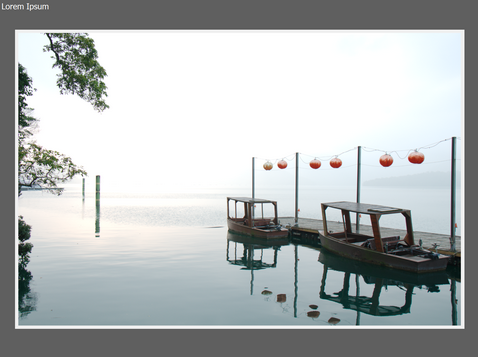
Vollbilddiashow
So zeigen Sie die Vorschau einer Diashow im Diashowfenster an:
| • | Klicken Sie auf das Bild im Diashowfenster oder deaktivieren Sie das Kontrollkästchen Vollbild unten im Fenster und klicken Sie anschließend auf Wiedergabe. |
Die Diashow wird wiedergegeben, während gleichzeitig auf sämtliche Einstellungen zugegriffen werden kann.
So geben Sie eine Vollbilddiashow wieder:
| • | Doppelklicken Sie auf das Bild im Diashowfenster oder aktivieren Sie das Kontrollkästchen Vollbild unten im Fenster und klicken Sie anschließend auf Wiedergabe. |
Klicken Sie auf das Bild, um die Diashow anzuhalten. Drücken Sie Esc, um die Diashow zu beenden.
© 2014 Corel Corporation. Hinweis: Welche Funktionen Ihnen zur Verfügung stehen, ist davon abhängig, welche Version der Software Sie besitzen.