Sortieren
Sie können Miniaturbilder mithilfe einer ganzen Reihe von Attributen sortieren.
| • | Datum, an dem das Bild aufgenommen wurde |
|
|
| • | Benutzerdefiniert: wird verwendet, um Miniaturen in eine benutzerdefinierte Reihenfolge zu ziehen |
|
Hinweis: Stapel werden in der Liste der Miniaturbilder mit dem oberen Objekt im Stapel zuerst angezeigt. Die Bilder innerhalb des Stapels werden manuell sortiert, d. h. sie erscheinen möglicherweise nicht in der gleichen Reihenfolge wie der Rest der Miniaturbilder.
Benutzerdefinierte Sortierreihenfolge
Neben den Sortierreihenfolgen basierend auf Metadaten (wie Name oder Bewertung) können Sie auch eine manuelle Sortierreihenfolge angeben, um die Bilder individuell zu sortieren.
Eine benutzerdefinierte Sortierung ist nur möglich, wenn:
| • | ein einzelner Ordner angezeigt wird (nicht rekursiv) |
| • | und die Filterung deaktiviert ist |
So wenden Sie eine benutzerdefinierte Sortierfolge auf Ihre Bilder an
| 1. | Wählen Sie einen einzelnen Ordner aus, deaktivieren Sie den Filter und schalten Sie das rekursive Durchsuchen der Ordner aus. |
| 2. | Ändern Sie dann die Sortiereinstellung auf Benutzerdefiniert. |
| 3. | Ziehen Sie die Miniaturbilder in die gewünschte Reihenfolge. |
Filtern
Durch Filtern der Miniaturbilder werden sie vorübergehend aus dem Miniaturenfenster entfernt, wodurch Sie sich auf eine kleinere Bildergruppe konzentrieren können. Sie können einfache Filterregeln, wie "Bewertungen–mindestens–3 Sterne" oder kompliziertere Filter verwenden.
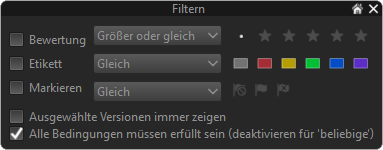
So filtern Sie Bilder
| 1. | Stellen Sie sicher, dass die Bilder, die Sie filtern möchten, im Miniaturenfenster angezeigt werden. |
| 2. | Klicken Sie auf der Symbolleiste von Corel AfterShot Pro auf die Schaltfläche Filterwerkzeug zeigen  . . |
| 3. | Ändern Sie folgende Einstellungen: |
| • | Mit den Kontrollkästchen Bewertung, Etikett und Markieren aktivieren oder deaktivieren Sie die Filter für diese Elemente, während Sie mit den Dropdown-Menüs und Schaltflächen rechts die Bedingungen für eine Anzeige auswählen können. |
| • | Ausgewählte Versionen immer zeigen: Mit dieser Option können Sie die Filterergebnisse zu den aktuell ausgewählten Bildern hinzufügen. Wenn Sie dieses Kontrollkästchen deaktivieren, werden nur die Filterergebnisse im Miniaturenfenster angezeigt. |
| • | Alle Bedingungen müssen erfüllt sein: Legt fest, dass alle Bedingungen für Bewertung, Etikett und Markieren erfüllt sein müssen, damit diese Bilder im Miniaturenfenster angezeigt werden. Dies entspricht einer "UND"-Suche. Wenn diese Option deaktiviert ist, werden die Versionen, die mit einer BELIEBIGEN der Bedingungen übereinstimmen, im Miniaturenfenster angezeigt. |
Hinweis: Die Filter bleiben aktiv, bis Sie die Kontrollkästchen Bewertung, Etikett und Markieren deaktivieren.
© 2014 Corel Corporation. Hinweis: Welche Funktionen Ihnen zur Verfügung stehen, ist davon abhängig, welche Version der Software Sie besitzen.


