|
Espace de travail Corel AfterShot Pro |
  
|
|
Espace de travail Corel AfterShot Pro |
|
L'espace de travail de Corel AfterShot Pro comporte les éléments suivants :
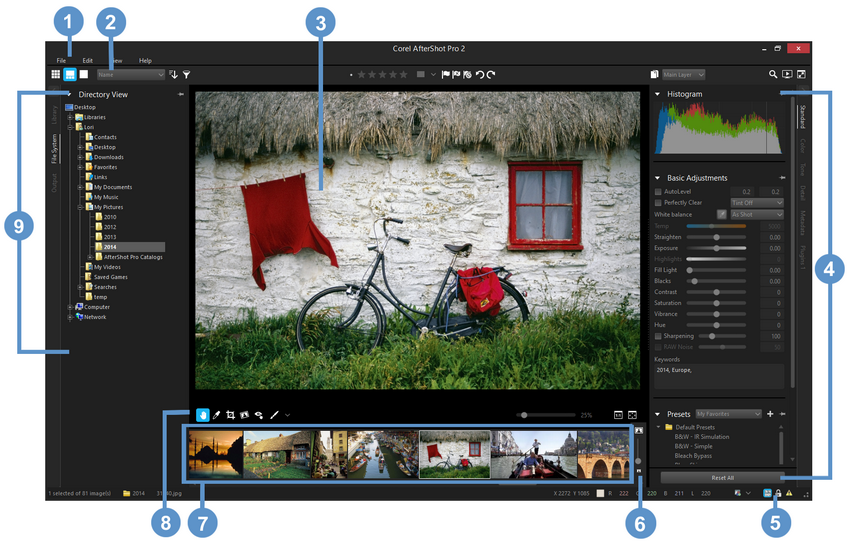
1. Barre de menus
La barre de menus permet d’accéder aux fonctions et options courantes. Par exemple, vous pouvez importer des dossiers, définir vos préférences ou accéder à l’Aide.
2. Barre d’outils principale
Cette barre d’outils contient de nombreuses commandes de recherche et d’affichage, ainsi que des commandes liées aux métadonnées et aux calques.
Le volet de visualisation permet d’afficher une version de grande taille de la photo sélectionnée dans le volet des vignettes. Lorsque la vue multi-images est active, le volet de visualisation affiche l’aperçu des vignettes sélectionnées. Vous pouvez afficher des outils de réglage d’image et effectuer un zoom avant ou arrière sur les images sélectionnées.
4. volet des outils
Comme le volet de navigation, le volet des outilscomporte des onglets d’accès aux pages, lesquelles contiennent des sections. Par exemple, la page Standard affiche les sections Histogramme, Réglages de base et Présélections. Les sections peuvent être fixées afin qu'elles soient toujours visibles.
Vous pouvez masquer le volet des outils afin de libérer de la place pour afficher les images. Pour masquer ou afficher ce volet, cliquez sur la flèche  située en haut des onglets du volet des outils.
5. Barre d'état
La barre d'état vous permet d'afficher les informations relatives à l'image en cours et d'accéder aux commandes d'affichage, telles que Afficher/masquer la vue multi-images et Verrouiller la position et le zoom. Les commandes Épreuvage à l'écran et Avertissement d'écrêtage sont également accessibles à partir de cette barre.
6. Barre d’outils du zoom des vignettes
Cette barre d'outils contient la commande Taille des vignettes qui permet de définir la taille des vignettes du volet des vignettes.
7. Volet des vignettes
Dans la partie inférieure de la fenêtre principale de Corel AfterShot Pro, ce volet affiche les vignettes relatives au contenu sélectionné dans le volet de navigation (dossier, conteneur, recherche ou catégorie de navigation). Initialement, toutes les images du dossier sont visibles dans le volet des vignettes, mais vous pouvez les filtrer afin d'afficher uniquement les vignettes qui correspondent à un ensemble de critères spécifiques.
8. Barre d’outils AfterShot Pro
Cette barre d’outils contient des outils de modification et des options d’affichage du volet de navigation.
9. Volet de navigation
Le volet de navigation est le point d’accès principal à vos photos. Ce volet contient les onglets des pages Bibliothèque, Système de fichiers et Sortie. Certaines pages contiennent plusieurs sections. Par exemple, la page Bibliothèque contient les sections Catalogues et Navigateur de métadonnées. Vous pouvez masquer le volet de navigation afin de libérer de la place pour afficher les images. Pour masquer ou afficher ce volet, cliquez sur la flèche vers la gauche  située en haut des onglets du volet de navigation.
Vous pouvez configurer et personnaliser l’espace de travail de Corel AfterShot Pro. Pour plus d’informations, voir Configuration de l’espace de travail.
© 2014 Corel Corporation. Remarque: Les fonctions disponibles dépendent de la version du logiciel dont vous disposez.