|
Mises en page d’impression |
  
|
|
Mises en page d’impression |
|
Pour chaque lot d’impression, une mise en page d’impression définit l’emplacement des images et éventuellement des légendes sur la page. Ces emplacements sont appelés Cellules. Quatre options de mise en page d’impression gèrent l’emplacement des cellules, leur taille, l’espacement entre elles ainsi que d’autres options de mise en page.
Ces mises en page comportent en général les options suivantes°:
| • | Ajustement optimal : permet de faire pivoter automatiquement les images à 90 degrés si la rotation permet d'obtenir une image plus grande. Si elle n’est pas activée, chaque image est imprimée selon l’orientation définie pour l’image. |
| • | Recadrage à l’échelle : recadre l’image pour remplir la cellule en prenant le maximum de l’image. Cela évite tout espace blanc à l’intérieur des cellules. |
| • | Réduction à l’échelle : rétrécit l’image pour ne perdre aucune partie de l’image et ainsi imprimer l’image entière. |
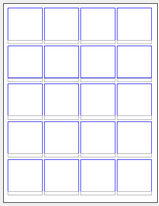
Une mise en page de type planche de contact remplit une page avec un nombre configurable de colonnes et de lignes d’images. Le paramètre Espacement contrôle l'écart placé entre les cellules adjacentes.
Une légende apparaît en regard de chaque cellule. Par défaut, la légende est le nom complet du fichier d’origine de l’image imprimée et il est placé sous la cellule de l’image. La commande Taille permet de définir la taille de la cellule de la légende et la commande Taille de la police permet de définir la taille de la police utilisée pour imprimer la légende. Utilisez les formats de renommage dans le texte de légende.
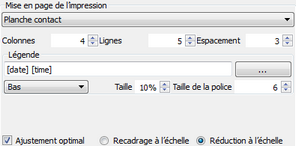
La planche contact représentée ci-dessus serait du type suivant°:
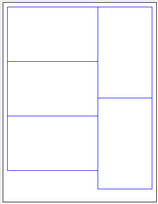
Les mises en page de taille fixe placent les cellules d’une taille spécifique, sélectionnée dans la liste déroulante ou saisie dans les deux zones de texte situées sous la liste déroulante. Corel AfterShot Pro permet de configurer automatiquement la mise en page pour corriger un maximum de cellules sur une page. Une image par page permet à Corel AfterShot Pro de remplir chaque page avec une seule image. Si vous désélectionnez cette option, Corel AfterShot Pro place une image dans chaque cellule. L’option « Images par page » indique à Corel AfterShot Pro d’insérer un nombre spécifique d’images sur une page. « Max » demande à Corel AfterShot Pro de remplir un maximum de cellules à la taille spécifiée.
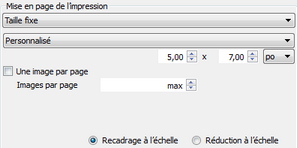
Lorsque vous changez le format de papier, le nombre d’images par page et leur placement sur la page changent également. Si vous sélectionnez une taille de cellule plus grande que la taille du papier, l’image ne sera pas imprimée.
La mise en page Taille fixe ci-dessus serait du type suivant°:
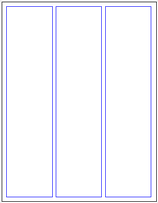
La mise en page N vers le haut permet de définir le nombre d’images à imprimer sur une page, sur des lignes et des colonnes, avec l’espacement défini entre les cellules.
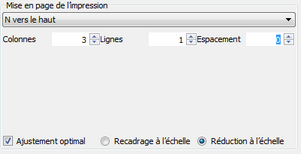
Par exemple :
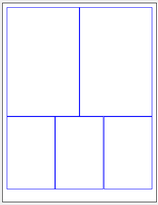
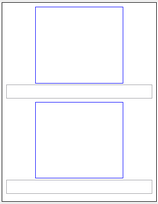
Le style de mise en page personnalisée est le plus complexe, mais également le plus flexible. La mise en page est gérée par des fichiers texte qui se trouvent dans le dossier layout du dossier Settings de Corel AfterShot Pro.
Pour plus d’informations, voir Mises en page d’impression personnalisées.
Deux mises en page personnalisées sont fournies avec Corel AfterShot Pro :
© 2014 Corel Corporation. Remarque: Les fonctions disponibles dépendent de la version du logiciel dont vous disposez.