|
調整ツールについて |
  
|
|
調整ツールについて |
|
編集ツールとコントロールのほとんどは、 [ツール パネル] にあります。.[標準]タブには、[基本調整]セクションがあり、最も共通の調整コントロールが含まれています。その他に、 [色]、[トーン]、 [詳細]、[メタデータ]のタブがあり、その他ツールや最新のコントロールおよびオプションを使用することができます。例えば、[基本調整]セクションには [フィル ライト]があります。フィル ライトは、[露出]セクション ( [トーン] ページ) にも表示されます。[露出]セクションには、追加のコントロール、[範囲]があり、フィル ライト調整を微調整できます。任意の場所で フィル ライトを調整すると、すべてのセクションの フィル ライト設定が更新されます。これらは多少表示が異なりますが同じコントロールです。
以下の画像でご覧いただけます。また共通のコントロールも確認できます。ツールパネル のサイズ変更、 セクションの固定、さらにパネルの表示非表示を選択することができます。ツール パネルのコントロールは、さまざまな方法で調整することができます。コントロールを元の設定に戻したり、設定の結果を表示または非表示にすることもできます。
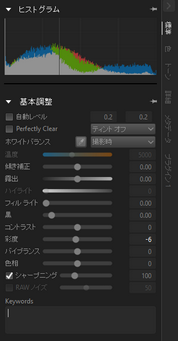
ツールパネルの[基本調整]セクション
一部のツールとコントロールが使用できないのは何故ですか?
一部のツールとコントロールは以下の場合に使用できません。
| • | 編集するファイルが使用できない (例えば、コンピューターに現在接続されていない外部ドライブに保存されているファイル) |
| • | レイヤーがあるか選択されていて、ツールやコントロールが画像全体にしか適用できない場合 |
| • | ツールがファイル形式に対応していません。例えば、以下のツールは RAW ファイルにしか適用できません。 |
| • | ハイライト部回復 |
| • | カスタム ホワイト バランス (温度とティント のスライダー) |
| • | ホワイト バランスの設定 (昼光、曇天、白熱灯等) |
ツール パネルのサイズ変更、固定、または非表示にするには
目的 |
操作方法 |
|---|---|
[ツールパネル]のサイズを変更する |
パネルの左の縁にポインターを置いて、サイズ変更矢印にポインターが変わるまでドラッグします。 |
アクティブはページに関係なく表示するようにセクションを固定する |
必要なセクションを表示して、[ピン]アイコン |
[ツール パネル] を非表示にする |
パネルの上部にある [右パネルの表示/非表示] ボタン |
設定を調整する
| • | 以下のいずれかを行います。 |
| • | スライダーをドラッグする |
| • | 設定の番号をダブルクリックして新しい値を入力する |
| • | ホイール付きマウスを使用して、コントロール名やスライダー上にポインターを置いて、マウスホイールを回転して設定を調整する |
スライダーを元の設定に戻す
| • | スライダーやコントロール名をダブルクリックします。 |
設定結果を非表示または表示する
| • | [ツール パネル] で、調整ツールの左側のチェック ボックスを選択または選択解除します。 |
© 2014 Corel Corporation. メモ: お持ちのソフトウェアのバージョンによってご利用可能な機能が異なります。

