|
レイアウト オプション |
  
|
|
レイアウト オプション |
|
Corel AfterShot Pro のパネルと画面の作業空間とレイアウトは、さまざまな方法で調整して設定できます。以下のメニュー オプションとキーボード ショートカットは、画面レイアウトの作成に便利です。
メニュー オプション |
デフォルトのショートカット キー |
操作 |
|---|---|---|
[表示] > [画像ビュー] |
F6 |
[画像ビュー]に切り替えます。 [サムネイル パネル] が非表示になります。 |
[表示] > [標準ビュー] |
F7 |
[標準ビュー]に切り替えます。 サムネイル パネル と プレビュー パネルが表示されます。 |
[表示] > [サムネイル ビュー] |
F8 |
サムネイルビューに切り替えます。 プレビュー パネルを非表示にします |
[表示] > [左パネルの表示/非表示] |
L |
[参照パネル] (左) を非表示または表示します |
[表示] > [右パネルの表示/非表示] |
R |
[ツール パネル] (右) を非表示または表示します |
[表示] > [方向を切り替える] |
CTRL+L |
横モード (サムネイル パネルの下に(プレビュー パネル ) から縦モード (サムネイル パネル)の右に(プレビュー パネル) に切り替えます |
[表示] > [全画面] |
F11 (Win / Linux) Command + F (Mac) |
全画面モードを切り替える |
以下のモードとオプションは、表示モード ツールバーからも使用できます:
表示オプション
トップ ツールバーでは、異なるウィンドウ レイアウトと表示モードに切り替えることができます。以下の表示とレイアウト オプションを使用することができます。
| • | フォトムービー  — 選択したサムネイルのフォトムービーを表示できます。 — 選択したサムネイルのフォトムービーを表示できます。 |
| • | サムネイルビュー — プレビュー パネルを非表示にして多数のサムネイルの参照を速くします。 — プレビュー パネルを非表示にして多数のサムネイルの参照を速くします。 |
| • | 標準ビュー  — プレビュー パネル ととサムネイル パネルの両方を表示します。 — プレビュー パネル ととサムネイル パネルの両方を表示します。 |
| • | 画像ビュー  — サムネイル パネルを非表示にして、プレビュー パネルをできるだけ大きく表示します。 — サムネイル パネルを非表示にして、プレビュー パネルをできるだけ大きく表示します。 |
| • | 拡大  —プレビュー ウィンドウにポインターを置いて、画像領域を拡大します。 —プレビュー ウィンドウにポインターを置いて、画像領域を拡大します。 |
| • | 全画面  — アプリケーション ウィンドウを最大化して、タイトル バーを非表示にします。 — アプリケーション ウィンドウを最大化して、タイトル バーを非表示にします。 |
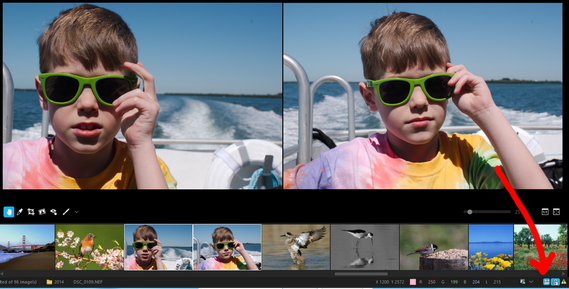
Corel AfterShot Pro のプレビュー パネルには、選択したバージョンを表示することができます。マルチ画像ビューが有効な場合、最大 6 つのバージョンをプレビュー ウィンドウに表示することができます。マルチ画像ビューは、同じマスター ファイルの複数バージョンを比較するのに便利なモードです。類似したコンテンツを含んでいる複数マスター ファイルを比較することができます。
注意:マルチ画像ビューが有効になっている場合、通常は選択されたバージョンで操作できるものも、 アクティブ バージョンのみで操作できます。これには、ツールバーでの、またはショートカットキーによる追加、削除、バージョンの名前の変更、評価の適用、ラベル、フラグ、また画像設定の貼り付けも含まれます。
マルチ画像ビューを切り替えるには
| • | アプリケーション ウィンドウの右下隅で、[マルチ画像ビュー] ボタンをクリックします。 |
注意:マルチ画像ビューを使用している時、 位置のロックとズーム  ボタン (マルチ画像ビューボタンの横) をクリックして パン位置と画像ズーム の複数のプレビュー画像レベルのロックを切り替えることができます。
いずれかのパネルのサイズを変更できます。任意のサムネイルの高さ (横モードの場合)、または任意のサムネイルの幅 (縦モードの場合) にだけ合わせるようにサムネイル パネルのサイズを変更すると、サムネイルが from サムネイル ビューから 標準ビューに変わります。
パネルのサイズを変更するには
| • | パネルの縁にポインターを置いて、サイズ変更カーソルが表示されたらドラッグします。 |
© 2014 Corel Corporation. メモ: お持ちのソフトウェアのバージョンによってご利用可能な機能が異なります。