|
フォトムービー |
  
|
|
フォトムービー |
|
Corel AfterShot Pro を使用して画像のフォトムービーを作成することができます。
フォトムービー ウィンドウを開くには
| • | アプリケーション ウィンドウの右上隅のボタン [フォトムービー] ボタンをクリックします。  |
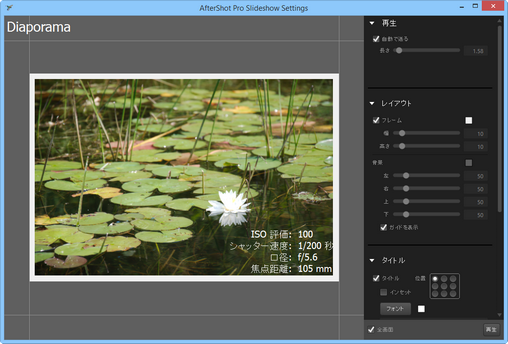
フォトムービーの設定
フォトムービー ウィンドウを開くと、以下のオプションが表示されます。
再生
| • | [自動で送る] — 選択した間隔で次の画像に進みます。 |
レイアウト
| • | [フレーム]— 各画像の周りに表示されるフレームのサイズと色を設定します。 |
| • | 背景 — 背景色と画像が配置される場所を設定します。 |
| • | ガイドを表示 — フォトムービーのプレビューでガイドを表示・非表示します。全画面のフォトムービーでは、ガイドは常に非表示です。 |
タイトル
| • | タイトル — タイトルの表示を可能にします。タイトルの非表示を無効にします。 |
| • | 位置 — タイトルが表示される場所です。 |
| • | インセット — 全画面フォトムービー ウィンドウについてのタイトル (オフ)、または画像についてのタイトル (オン) を表示します。 |
| • | フォント — タイトルのフォント、サイズ、色を選択します。 |
| • | フォトムービー — フォトムービー のタイトルテキストを入力します。 |
EXIF
| • | EXIF — タイトルの表示を可能にします。または タイトルの非表示を無効にします。 |
| • | 位置 — タイトルが表示される場所です。 |
| • | インセット — 全画面フォトムービー ウィンドウについてのタイトル (オフ)、または画像についてのタイトル (オン) を表示します。 |
| • | フォント — タイトルのフォント、サイズ、色を選択します。 |
| • | メタデータ — 各画像で表示するメタデータを選択します。 |
フォトムービーを再生する
フォトムービー設定ウィンドウのプレビュー画像を自動的に進めてフォトムービーをプレビューすることができます。フォトムービーを再生すると、全画面のフォトムービーが開始します。
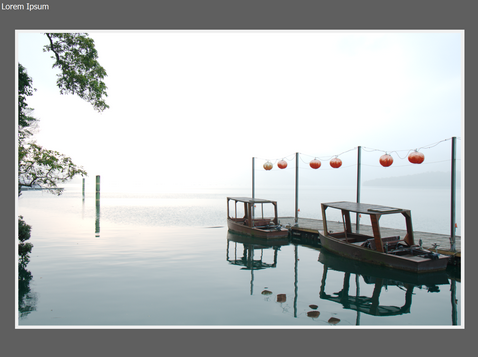
全画面のフォトムービー
フォトムービー ウィンドウにフォトムービーをプレビューするには
| • | [フォトムービー] ウィンドウ内の画像をクリックするか、[全画面] ウィンドウの下にあるチェックボックスの選択を解除して、[再生] をクリックします。 |
フォトムービーが再生します。但しすべての設定は利用可能です。
全画面のフォトムービーを再生するには
| • | 画像の[フォトムービー] ウィンドウをダブルクリックするか、ウィンドウの下にある [全画面] チェックボックスを選択し、[再生] をクリックします。 |
フォトムービーを一時停止するには、画像をクリックします。フォトムービーを終了する場合は、Escを押します。
© 2014 Corel Corporation. メモ: お持ちのソフトウェアのバージョンによってご利用可能な機能が異なります。