並べ替え
さまざまな属性別にサムネイルを並べ替えることができます。
|
|
| • | カスタム - サムネイルをドラッグしてカスタム順序を設定します |
|
注意:スタックが スタック内の上位項目順にサムネイルのリストに表示されます。スタック内の画像は手動で並べられるので、他のサムネイルと同じ順番とは異なる場合があります。
カスタム並べ替え順
メタデータ (名前や評価等) に基づく並べ替え順の他に、必要に応じて画像を手動で並べ替えるようにすることができます。
カスタム並べ替えは以下の場合にのみ使用できます。
カスタム並べ替えを画像に適用するには
| 1. | 1 つのフォルダーを選択し、フィルターを無効にし、再帰的なフォルダー参照をオフにします。 |
| 2. | 次に、並べ替えを選択を カスタムに切り替えます。 |
フィルター
サムネイルをフィルターして一時的にサムネイル パネルから一時的にそれらを削除し、画像の小さいセットに集中できるようにします。「3 星、またはそれ以上の評価」などのような簡単なフィルター ルールを使用したり、もっと複雑なフィルターを使用することができます。
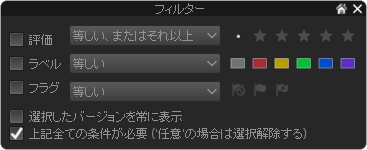
画像をフィルターするには
| 1. | フィルターする画像が [サムネイル パネル] に表示されているか確認します。 |
| 2. | AfterShot Proツールバーで、[フィルター ツールを表示] ボタンをクリックします  。 。 |
| • | 評価、ラベル、 および フラグ のチェックボックスは、これら項目のフィルターを有効または無効にし、右のドロップダウン メニューとボタンでは、その条件と表示方法を選択します。 |
| • | 選択したバージョンを常に表示 — 現在選択されている画像にフィルターの結果を追加します。このチェックボックスの選択を解除すると、フィルター結果のみがサムネイル パネルに表示します。 |
| • | 上記全ての条件が必要 — すべての 評価、ラベル、 フラグのすべての条件がサムネイル パネルに表示されるこれら画像の順に一致することを要求します。 これは、AND 検索と同じです。このオプションが選択されていない場合は、いずれかの条件に一致しているバージョンがサムネイル パネルに表示します。 |
注意:評価、 ラベル、 フラグのチェックボックスの選択が解除されるまでフィルターが維持されます。
© 2014 Corel Corporation. メモ: お持ちのソフトウェアのバージョンによってご利用可能な機能が異なります。


