ツールパネルの [トーン] タブでは、画像のトーンを微調整できるコントロールを使用できます。そのツールのすべては、露出セクションに構成されています。
露出
露出セクションは、トーン調整のすべてを 1 つの領域に一体化したものです。[標準] タブでは、ほとんど同じコントロールを利用することができます。
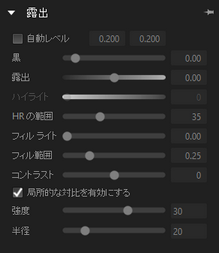
| • | 自動レベル — 画像の色調範囲を調べて、画像の修正した割合が純黒と純白になるように黒点と白点を設定します。自動レベル ツールには、2 つの編集ボックスがあり、左のボックスでは、純粋な黒になるように画像の割合を設定し、右のボックスでは純粋な白になるように割合を設定します。 |
| • | Blacks — では、画像の黒点をコントロールします。ゼロ (0) 以下の値は画像から黒を削除します。ゼロ (0) 以上の値は画像を暗くします。 |
| • | 露出 — 画像の全体的な明るさやトーンを調整します |
| • | ハイライト — 画像の露出過度の部分からハイライトの詳細や色を回復します。 |
| • | HR レンジ — ハイライトでどのくらい画像を調整するかを決めます。小さな数字は最も明るい領域のディテールや色を回復します。数字が大きくなるほど、広い領域範囲へと回復を展開します。 |
| • | フィルライト — 画像の最も暗い部分だけを明るくしてシャドウ詳細を回復します |
| • | フィル範囲 — フィルライトでどのくらい画像を調整するかを決めます。数字が小さいと暗い画像領域のみを調整、数字が大きくなると、中間色をより明るくします。 |
| • | コントラスト-画像の明るい部分と暗い部分の差をコントロールします。コントラストを上げると、画像の暗い領域はより暗くなり、明るい領域はさらに明るくなります。 |
| • | 局所的な対比が有効です-チェックボックスを有効にすると、全体的な画像の鮮明さを改善したり、テクスチャを強調するために、領域のコントラストをコントロールできます。強度 (量) および 半径 (サンプル領域のサイズ) で設定された値にしたがって色調の変更が適用されます。 |
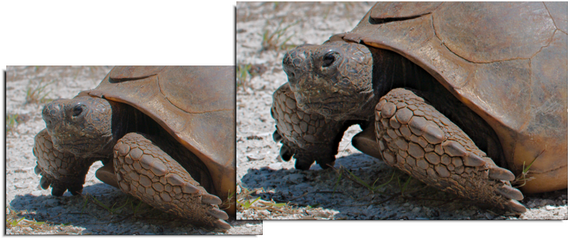
局所的な対比が適用され(右)、元の画像のテクスチャが強調されました(左)。
© 2014 Corel Corporation. メモ: お持ちのソフトウェアのバージョンによってご利用可能な機能が異なります。


