| • | 启动 Corel CONNECT |
| • | 调整窗格大小 |
| • | 显示或隐藏窗格 |
| • | 更改窗口边框颜色 |
| • | 添加位置到"收藏夹"窗格 |
| • | 从"收藏夹"窗格移除位置 |
Corel CONNECT 是用于查找和管理内容的独立实用程序。CorelDRAW Graphics Suite 中提供此工具。
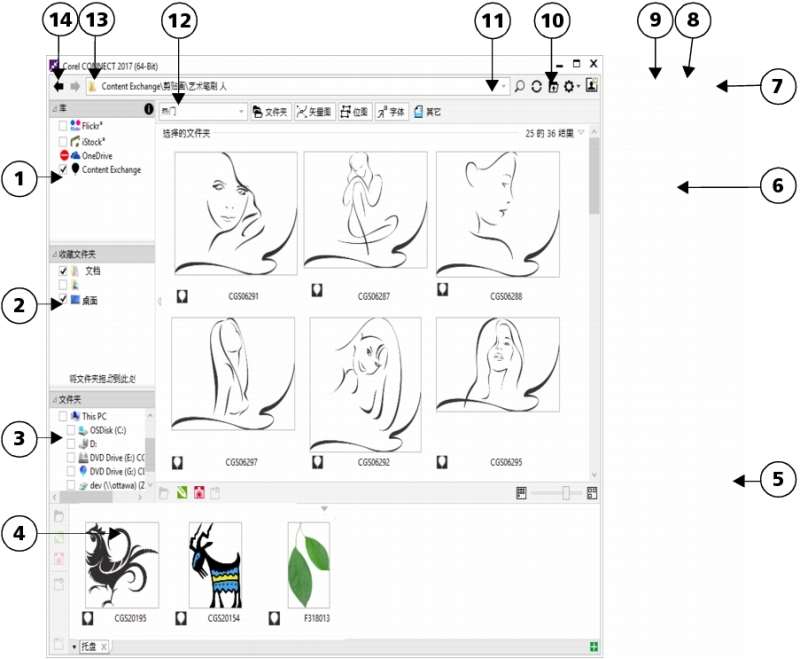
下图显示了 Corel CONNECT 实用程序的主要组件:
|
1.库窗格
|
|
|
2.收藏夹窗格
|
|
|
3.文件夹窗格
|
|
|
4.托盘窗格
|
|
|
5.缩放滑块
|
|
|
7.帮助和选项按钮
|
|
|
8.转到父文件夹按钮
|
|
|
9.刷新/取消按钮
|
重新加载上一次的搜索结果或基于指定的标准开始新的搜索。当搜索进行时,按钮更改为取消模式
 ,您可以随时停止搜索。 ,您可以随时停止搜索。 |
|
10.搜索和地址框
|
|
|
11.过滤器工具栏
|
|
|
12.配置内容库按钮
|
|
|
13.向前导航按钮
|
|
|
14.向后导航按钮
|
您也可以通过更改 Corel CONNECT 边框的颜色来对其进行自定义。
您可以使用收藏夹窗格创建经常访问的文件夹的快捷方式。您可以添加位置到收藏夹窗格并从窗格移除位置。
| 启动 Corel CONNECT |

|
| • | 执行下列操作之一: |
| • | (Windows 7 和 Windows 10)在 Windows 任务栏上,单击 开始  所有程序 CorelDRAW Graphics Suite X8 Corel CONNECT X8。 所有程序 CorelDRAW Graphics Suite X8 Corel CONNECT X8。 |
| • | (Windows 8) 单击桌面上的 Corel CONNECT 平铺。 |
| 调整窗格大小 |
|
| • | 指向窗格的抓取区,当光标更改为双向箭头时,拖动窗格的边缘。 |
| 显示或隐藏窗格 |
|
| • | 单击箭头在显示和隐藏窗格间切换。 |
| 更改窗口边框颜色 |
|
| 1 . | 单击帮助和选项按钮上的箭头,然后单击选项。 |
| 2 . | 打开窗口边框颜色挑选器,然后单击一种颜色。 |
| 添加位置到"收藏夹"窗格 |
|
| • | 将文件夹从库、文件夹或查看窗格拖到收藏夹窗格中。 |
还可以通过右键单击库或文件夹窗格中的文件夹并单击添加到收藏夹来添加位置到收藏文件夹窗格。
| 从"收藏夹"窗格移除位置 |
|
| • | 右键单击收藏夹窗格中的位置,并单击从收藏夹中删除。 |
Copyright 2017 Corel Corporation. 保留所有权利。

