Corel CONNECT è un'utilità standalone per l'individuazione e la gestione di contenuto inclusa in CorelDRAW Graphics Suite.
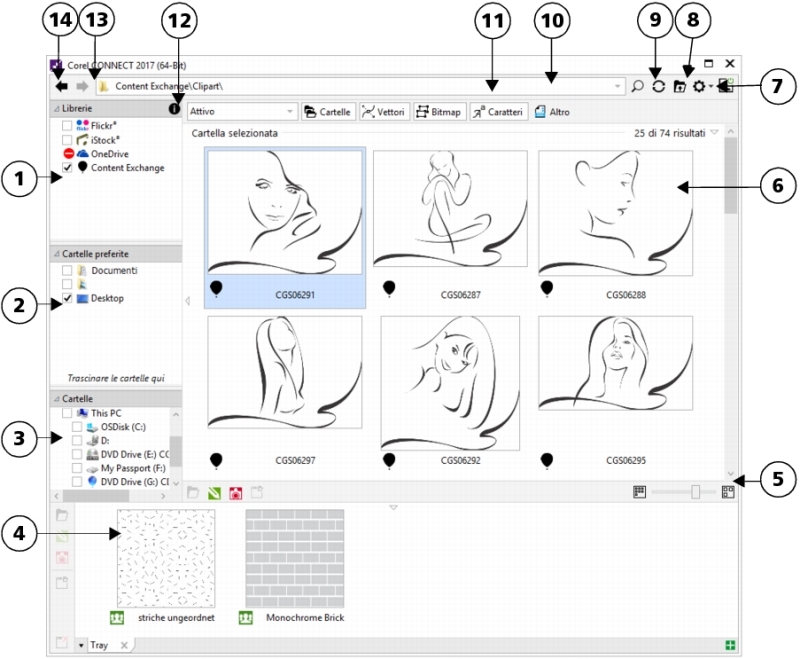
L'immagine seguente mostra i componenti principali dell'utilità Corel CONNECT:
|
1. Riquadro Librerie
|
|
|
2. Riquadro Cartelle preferite
|
|
|
3. Riquadro Cartelle
|
|
|
4. Riquadro Vassoio
|
|
|
7. Pulsante Guida e opzioni
|
|
|
8. Pulsante Vai alla cartella principale
|
|
|
9. Pulsante Aggiorna/Annulla
|
Ricarica i risultati dell'ultima ricerca o avvia una nuova ricerca basata sui criteri specificati. Quando è in corso una ricerca, il pulsante mostra la dicitura Annulla
 che consente di interrompere una ricerca in qualsiasi momento. che consente di interrompere una ricerca in qualsiasi momento. |
|
10. Casella Cerca e indirizzo
|
|
|
11. Barra degli strumenti Filtro
|
|
|
12. Pulsante Configura librerie contenuti
|
|
|
13. Pulsante Vai avanti
|
|
|
14. Pulsante Torna indietro
|
È anche possibile personalizzare Corel CONNECT modificando il colore dei suoi bordi.
È possibile personalizzare la dimensione e la visualizzazione dei singoli riquadri.
È possibile utilizzare il riquadro Cartelle preferite per creare scorciatoie alle cartelle visitate di frequente. È possibile aggiungere o rimuovere posizioni all'interno del riquadro Cartelle preferite.
| Per avviare Corel CONNECT |

|
| • | Effettuare una delle operazioni riportate di seguito. |
| • | (Windows 7 e Windows 10) Nella barra delle applicazioni Windows fare clic su Start  Programmi CorelDRAW Graphics Suite X8 Corel CONNECT X8. Programmi CorelDRAW Graphics Suite X8 Corel CONNECT X8. |
| • | (Windows 8) Fare clic sulla porzione Corel CONNECT sul desktop. |
| Per ridimensionare un riquadro |
|
| • | Posizionarsi sull'area protetta del riquadro e trascinarne il bordo quando il puntatore del mouse assume l'aspetto di una freccia bidirezionale. |
| Per visualizzare o nascondere un riquadro |
|
| • | Fare clic sulla freccia per passare dalla visualizzazione all'occultamento del riquadro e viceversa. |
| Per modificare il colore dei bordi della finestra |
|
| 1 . | Fare clic sulla freccia del pulsante Guida e opzioni, quindi fare clic su Opzioni. |
| 2 . | Aprire il selettore colore Bordo finestra e fare clic su un colore. |
| Per aggiungere una posizione al riquadro Cartelle preferite |
|
| • | Trascinare una cartella dal riquadro Librerie o Cartelle o dal riquadro di visualizzazione al riquadro Cartelle preferite. |
Per aggiungere posizioni al riquadro Cartelle preferite è anche possibile fare clic con il pulsante destro del mouse su una cartella nel riquadroLibrerie o Cartelle e selezionare Aggiungi a Preferiti.
| Per rimuovere una posizione dal riquadro Cartelle preferite |
|
| • | Fare clic con il pulsante destro del mouse su una posizione nel riquadro Cartelle preferite e selezionare Rimuovi da Preferiti. |
Copyright 2017 Corel Corporation. Tutti i diritti riservati.

