| • | 将托盘与 OneDrive 同步 |
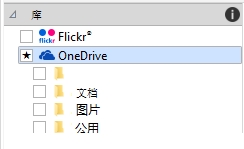
您可以将托盘与 OneDrive 同步并从其他计算机或移动设备访问您的内容。您必须具有 OneDrive 帐户才能使用此功能。登录后,可以看到 Corel CONNECT 的 的库窗格中的所有 OneDrive 文件夹,并可在查看窗格中查看其内容。
从托盘中删除文件时,同步托盘时这些文件也会从 OneDrive 删除。
托盘存储在 Documents\Corel\Corel Content\Trays 中。您可以更改保存托盘的默认位置。有关详细信息,请参阅内容类型.
将托盘与 OneDrive 同步时,同步的文件将显示在以下 OneDrive 文件夹中:OneDrive\Apps\Corel\Trays。
| 将托盘与 OneDrive 同步 |

|
| 1 . | 在库窗格中单击 OneDrive。 |
| 2 . | 系统提示您登录时进行登录。 |
| 如果是第一次登录,系统会要求您授予 Corel 云服务对您帐户的访问权限。您始终可以通过在线登录到 OneDrive 并指定哪些应用程序有权访问您的帐户来更改此设置。 |
| 3 . | 当系统询问您是否要启用托盘同步时,请单击是。 |
| 4 . | 确保在此计算机上启用与 OneDrive 的托盘同步复选框已启用,并从同步频率列表框中选择选项。 |
| 您的 OneDrive 文件夹和内容将显示在查看窗格中。 |
|
在查看窗格中选择文件,单击导入按钮
 ,或将文件拖动到打开的 CorelDRAW 或 Corel PHOTO-PAINT 文档。 ,或将文件拖动到打开的 CorelDRAW 或 Corel PHOTO-PAINT 文档。 |
|
|
在托盘中选择文件,然后单击从托盘中删除按钮
 。 。 |
|
|
右键单击该文件,然后单击属性。
|
|
|
在库窗格中,单击配置内容库按钮
 ,然后在 OneDrive 区域中单击注销。 ,然后在 OneDrive 区域中单击注销。 |
如果托盘正在同步并且同名的两个文件之间存在冲突,则两个文件都将保留,并且在第二个文件的名称后面追加一个数字。
如果未启用托盘同步,则仍可在 Corel CONNECT 中看到您的 OneDrive 文件夹,并可上传或下载文件。
托盘标签图标指示托盘的同步状态:脱机  、错误
、错误  、正在同步
、正在同步  或已同步
或已同步  。
。
您可以直接从"托盘"窗格中单击左下角的所有托盘箭头然后单击同步  OneDrive 来启用或禁用托盘同步。

试用版、学术版和 OEM 版产品中并不提供全部的组件。 不可用的组件可能包含 Corel 应用程序、功能、第三方实用程序和额外内容文件。
Copyright 2018 Corel Corporation. 保留所有权利。


