Corel CONNECT es una aplicación independiente que permite buscar y administrar contenido. Se encuentra incluida en CorelDRAW Graphics Suite.
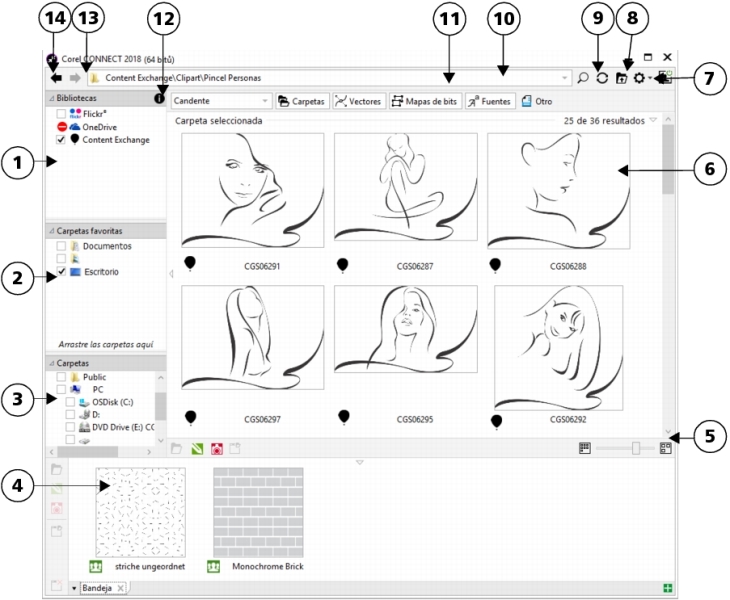
La siguiente imagen muestra los componentes principales de la aplicación Corel CONNECT:
|
1. Panel Bibliotecas
|
|
|
2. Panel Carpetas favoritas
|
|
|
3. Panel Carpetas
|
|
|
4. Panel Bandeja
|
|
|
5. Deslizador Zoom
|
|
|
7. Botón Ayuda y opciones
|
|
|
8. Botón Ir a carpeta superior
|
|
|
9. Botón Actualizar/Cancelar
|
Vuelve a cargar los resultados de la última búsqueda o inicia una nueva búsqueda basada en los criterios que se han especificado. Cuando se está ejecutando una búsqueda, el botón cambia al modo Cancelar
 , que le permite detenerla en cualquier momento. , que le permite detenerla en cualquier momento. |
|
10. Cuadro Búsqueda y dirección
|
|
|
11. Barra de herramientas Filtro
|
|
|
12. Botón Configurar bibliotecas de contenido
|
|
|
13. Botón Navegar hacia delante
|
|
|
14. Botón Navegar hacia atrás
|
También puede personalizar Corel CONNECT cambiando el color de sus bordes.
Puede personalizar el tamaño y la visualización de los paneles individuales.
Puede utilizar el panel Carpetas favoritas para crear accesos directos a las carpetas que consulta con frecuencia. En el panel Carpetas favoritas puede añadir y eliminar ubicaciones.
| Para iniciar Corel CONNECT |

|
| • | Opte por uno de los siguientes métodos: |
| • | (Windows 7 y Windows 10) En la barra de tareas de Windows, haga clic en Inicio  Todos los programas CorelDRAW Graphics Suite 2018 Corel CONNECT 2018. Todos los programas CorelDRAW Graphics Suite 2018 Corel CONNECT 2018. |
| • | Haga clic en el Corel CONNECT icono del escritorio (Windows 8). |
| Para modificar el tamaño de un panel |
|
| • | Sitúe el cursor en el área de arrastre del panel y, cuando el cursor cambie a una flecha bidireccional, arrastre el borde del panel. |
| Para mostrar u ocultar un panel |
|
| • | Haga clic en la flecha para elegir entre mostrar el panel u ocultarlo. |
| Para cambiar el color de los bordes de las ventanas |
|
| 1 . | Haga clic en la flecha del botón Ayuda y opciones. A continuación, haga clic en Opciones. |
| 2 . | Abra el selector de color Borde de la ventana y haga clic en un color. |
| Para añadir una ubicación al panel Carpetas favoritas |
|
| • | Desde el panel Bibliotecas, Carpetas o desde el panel de visualización, arrastre una carpeta hasta el panel Carpetas favoritas. |
También puede añadir ubicaciones al panel Carpetas favoritas haciendo clic con el botón derecho del ratón sobre una carpeta de los paneles Bibliotecas o Carpetas, y seleccionando Añadir a Favoritos.
| Para quitar una ubicación del panel Carpetas favoritas |
|
| • | Haga clic con el botón derecho del ratón sobre una ubicación en el panel Carpetas favoritas y seleccione Quitar de Favoritos. |

No todos los componentes se encuentran disponibles en nuestras versiones de prueba, académicas y OEM. Entre los componentes que no se encuentran disponibles se incluyen aplicaciones de Corel, funciones, utilidades de terceros y archivos de contenido adicional.
Copyright 2018 Corel Corporation. Reservados todos los derechos.

