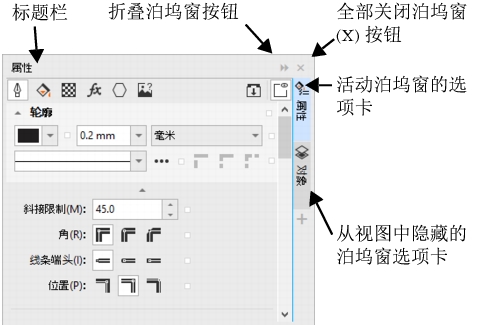
泊坞窗显示与对话框类型相同的控件,如命令按钮、选项和列表框。与大多数对话框不同,泊坞窗可以在操作文档时一直打开,便于使用各种命令来尝试不同的效果。泊坞窗的功能与其他图形程序中调色板的功能类似。
泊坞窗的示例。当打开属性泊坞窗并单击绘图窗口中的对象时,可以访问各种用于修改对象属性的选项。
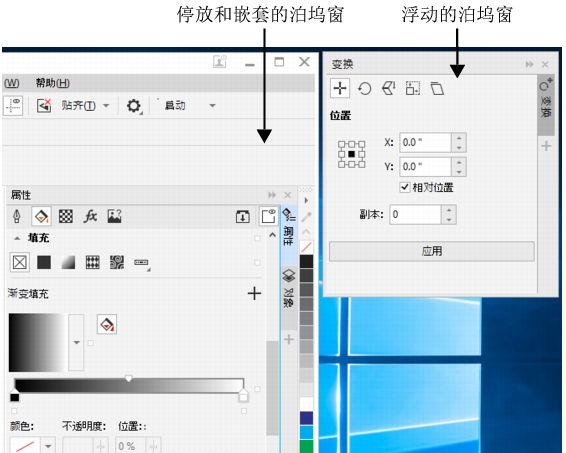
在此示例中,属性和对象泊坞窗处于停放和嵌套状态。变换泊坞窗处于浮动状态。
| 打开泊坞窗 |

|
| • | 单击窗口  泊坞窗,然后单击一个泊坞窗。 泊坞窗,然后单击一个泊坞窗。 |
要打开或关闭泊坞窗,也可以单击泊坞窗右侧的快速自定义按钮  ,然后启用或禁用相应的复选框。
也可以通过单击标题栏上的 X 按钮关闭泊坞窗。单击标题栏上的 X 按钮可关闭群组中所有的嵌套的泊坞窗。要仅关闭特定泊坞窗,请单击该泊坞窗选项卡上的 X 按钮。
| 移动泊坞窗 |
|
| 停放浮动的泊坞窗 |
|
| • | 将泊坞窗的标题栏或选项卡拖至绘图窗口的边缘并沿着边缘放置指针。当泊坞窗的位置出现灰色预览时,松开鼠标按钮。 |
| 折叠泊坞窗 |
|
| • | 单击泊坞窗标题栏上的折叠泊坞窗按钮  。 。 |

CorelDRAW Graphics Suite 2019 完整版提供了在“帮助”中所记录的功能。此版本的产品可能不提供某些功能。

