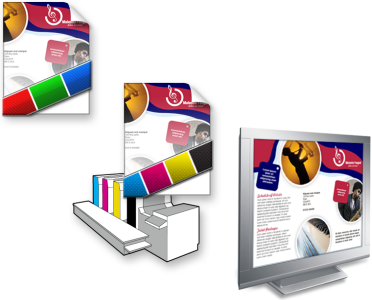
左上:已将 RGB 颜色预置文件指定到文档。中间和右边:指定一个特定的 CMYK 预置文件可允许在屏幕上模拟打印的输出。
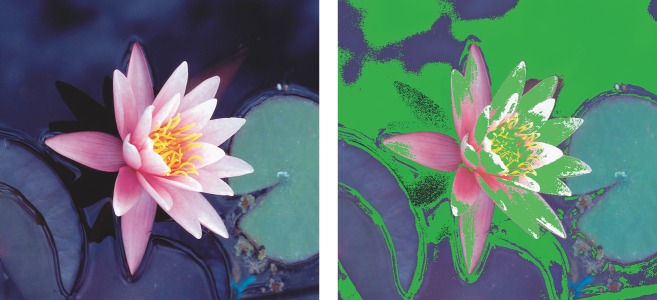
您可以通过更改匹配类型来更改色谱外颜色进入校样预置文件的色谱中的方式。有关详细信息,请参阅什么是匹配类型?.
如果您经常需要软校样用于特定输出的文档,您可以创建和保存自定义软校样预设。您可以随时删除不再需要的预设。
您可以通过将软校样导出为 JPEG、TIFF、Adobe 便携式文件格式 (PDF) 或 Corel PHOTO-PAINT (CPT) 文件格式来进行保存。您也可以打印校样。
默认情况下,新建文档或打开文档时软校样是处于禁用状态的。但是,您可以使软校样在默认情况下处于打开状态。
| 打开或关闭软校样 |

|
| • | 单击视图  校样颜色。 校样颜色。 |
当您打开软校样时,文档窗口、调色板和对话框的预览窗口中的颜色显示会有所不同。
模拟打印机输出可能会导致屏幕颜色变暗,因为所有颜色都会被放入 CMYK 颜色空间,CMYK 颜色空间的色谱比 RGB 颜色空间的色谱小。
您还可以单击状态栏上的校样颜色按钮  来启用或禁用软校样。
| 指定软校样设置 |
|
| 1 . | 单击窗口 泊坞窗 颜色校样。 |
| 2 . | 执行以下任务中的任一项。 |
|
从模拟环境列表框中选择设备的颜色预置文件。
|
|
|
启用保留数值复选框。
根据模拟环境框中的颜色预置文件,该复选框可让您保留 CMYK、RGB 或灰度颜色值。
|
|
|
从匹配类型列表框中选择一种匹配类型。
|
|
|
启用校样颜色复选框,然后在色谱警告区域中,启用色谱外颜色复选框。
|
|
|
在色谱警告区域,从颜色挑选器中选择一种颜色。
|
|
|
在色谱警告区域的透明度框中键入值。
|
|
|
选择所需设置,单击保存按钮
 ,然后在将预设另存为对话框中键入一个名称。 ,然后在将预设另存为对话框中键入一个名称。 |
|
|
从校样预设列表框中选择一个预设。
|
|
|
单击删除按钮
 。 。 |
模拟的精确性取决于诸如监视器的质量、监视器和输出设备的颜色预置文件以及您工作区域的环境照明之类的因素。
| 导出软校样 |
|
| 1 . | 单击窗口 泊坞窗 颜色校样。 |
| 2 . | 在颜色校样泊坞窗中,单击导出软校样按钮。 |
| 3 . | 在文件名框中键入文件名。 |
| 4 . | 从保存类型列表框中,选择以下其中一项: |
| • | JPG - JPEG Bitmaps |
| • | PDF - Adobe Portable Document Format |
| • | TIF - TIFF Bitmap |
| • | CPT - Corel PHOTO-PAINT 图像 |
| 5 . | 在显示的对话框中选择任意设置。 |
| 打印校样 |
|
| 1 . | 单击窗口 泊坞窗 颜色校样。 |
| 2 . | 在颜色校样泊坞窗中,单击打印校样按钮。 |
| 默认打开软校样 |
|
| 1 . | 单击工具 选项 CorelDRAW。 |
| 2 . | 在类别列表中,单击显示。 |
| 3 . | 启用校样颜色复选框。 |

CorelDRAW Graphics Suite 2019 完整版提供了在“帮助”中所记录的功能。此版本的产品可能不提供某些功能。


