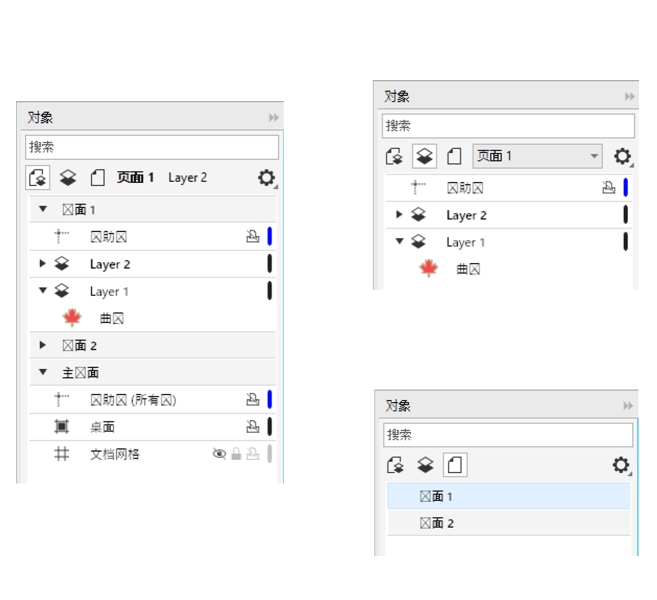
对象泊坞窗中的视图使您可以不同方式显示文档的组件。选择哪种视图取决于文档和要执行的任务的复杂性。例如,在很长的多页文档中,可以选择仅查看页面,以便能够更轻松地浏览文档且每次仅查看一页。通过图层和对象视图可查看所有会影响选定页面的图层并对其重新排序。
可用视图:页面、图层和对象(左侧);图层和对象(右上方);页面(右下方)
您可以通过单击一下展开图层、页面和群组,包括位于它们之上的任何嵌套群组。
您也可以将图层的视图从"普通"或"增强"等颜色查看模式切换到"线框"。此功能对于复杂项目有用,使您可以控制每个图层的查看模式,而不是如同视图  线框命令一样应用于项目中的所有图层。此外,您可以更改线框线条的颜色.
对象泊坞窗显示对象的缩略图预览,以便您可以更轻松地对其进行识别。您可以增大或减小对象缩略图的大小。
有关将文件保存到早期版本的 CorelDRAW 时会如何影响图层的信息,请参阅保存绘图.
| 在"对象"泊坞窗中显示页面、图层和对象 |

|
| 1 . | 如果对象泊坞窗未打开,请单击对象 对象。 |
| 2 . | 执行下表中的一项任务。 |
|
单击查看页面按钮
 。 。 |
|
|
单击查看图层和对象按钮
 。从选择页面列表框中选择页面。 。从选择页面列表框中选择页面。 |
|
|
单击查看页面、图层和对象按钮
 。 。 |
|
|
在对象泊坞窗中显示选定对象
|
单击选项按钮
 ,然后单击展开以显示选择。 ,然后单击展开以显示选择。 |
|
显示对象泊坞窗中每个页面下的主图层
|
单击选项按钮
,然后单击在页面上显示主图层。 |
活动图层的名称以及当前选择的对象的类型显示在应用程序窗口底部的状态栏中。活动页面和图层的名称还将显示在对象泊坞窗的顶部。
| 完全展开图层、页面和群组 |
|
| • | 在对象泊坞窗中,按 Ctrl 键并单击图层、页面或群组名称左侧的箭头。 |
| 切换图层的视图 |
|
| • | 在对象泊坞窗中,右键单击图层,然后单击切换到线框视图或切换到颜色视图。 |
此功能使您可以控制每个图层的查看模式,而不是如同视图 线框和其他视图命令一样应用于项目中的所有图层。
您也可以指向图层名称的右侧,然后控件单击图层颜色图标。
| 更改线框线条的颜色 |
|
| • | 在对象泊坞窗中,单击图层名称右侧显示的图层颜色条,然后选择一种颜色。 |
| 当您使用线框视图(视图 线框)时,图层上的对象将使用图层颜色显示。 |
| 更改对象缩略图的大小 |
|
| • | 移动对象泊坞窗底部的调整列表大小滑块。 |

CorelDRAW Graphics Suite 2019 完整版提供了在“帮助”中所记录的功能。此版本的产品可能不提供某些功能。


