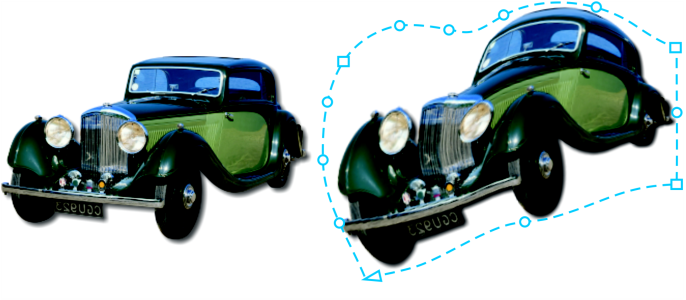
So erstellen Sie eine Hülle anhand der Form eines anderen Objekts
In CorelDRAW können Sie Objekte einschließlich Linien, Grafiktext, Mengentextrahmen und Bitmaps formen, indem Sie diesen Hüllen zuweisen. Hüllen bestehen aus mehreren Knoten, mit denen die Hülle geformt und somit auch die Form des Objekts geändert werden kann.
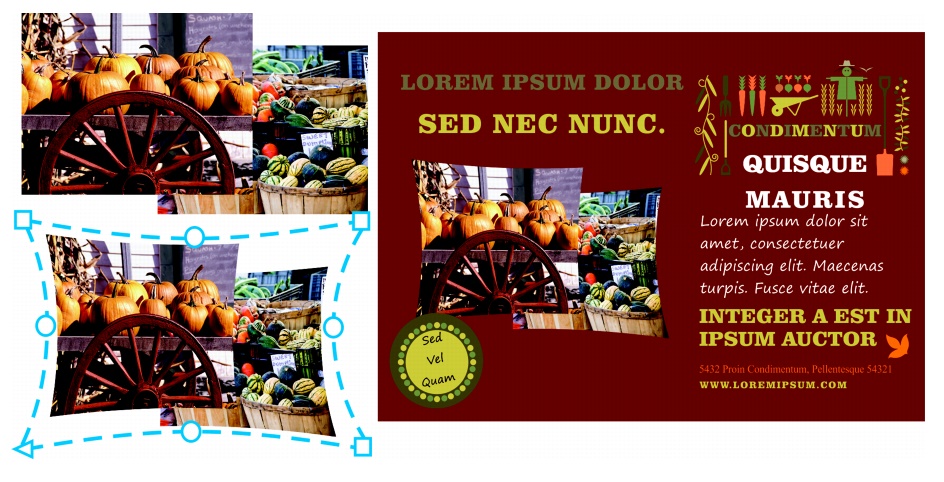
Eine voreingestellte Hülle wurde auf eine Gruppe von Bitmaps angewendet.
Falls keine der Voreinstellungen Ihren Bedürfnissen entspricht, können Sie eine benutzerdefinierte Hülle erstellen und für die spätere Verwendung speichern. Hüllenvoreinstellungen werden als Voreinstellungsdateien (.PST) im Ordner \AppData\Roaming\Corel\CorelDRAW Graphics Suite 2019\Draw\Presets\Envelope gespeichert.
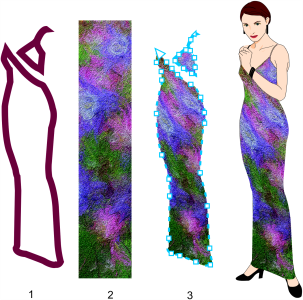
In CorelDRAW können Sie Hüllen auch kopieren und entfernen.
Nach der Anwendung einer Hülle können Sie die vorhandene Hülle bearbeiten oder eine neue Hülle hinzufügen, um die Form des Objekts noch weiter zu verändern. Sie bearbeiten eine Hülle, indem Sie die Knoten anordnen oder neue Knoten hinzufügen. Das Hinzufügen von Knoten gibt Ihnen bessere Kontrolle über die Form des Objekts in der Hülle. Darüber hinaus können Sie in CorelDRAW Knoten löschen, mehrere Knoten gleichzeitig verschieben, den Knotentyp ändern und ein Segment einer Hülle in eine Linie oder Kurve konvertieren. Weitere Informationen zu den verschiedenen Knotentypen finden Sie unter Kurvenobjekte.
| So weisen Sie Hüllen zu |

|
| 1 . | Wählen Sie ein Objekt aus. |
| 2 . | Klicken Sie in der Hilfsmittelpalette auf das Hilfsmittel Hülle  . . |
| 3 . | Klicken Sie in der Eigenschaftsleiste auf eine der folgenden Schaltflächen: |
| • | Geraden-Modus  – Erstellt Hüllen auf der Grundlage von Geraden, sodass Objekte perspektivisch erscheinen. – Erstellt Hüllen auf der Grundlage von Geraden, sodass Objekte perspektivisch erscheinen. |
| • | Einzelbogen-Modus  : Erstellt Hüllen mit einer Bogenform auf einer Seite, sodass Objekte konkav bzw. konvex erscheinen. : Erstellt Hüllen mit einer Bogenform auf einer Seite, sodass Objekte konkav bzw. konvex erscheinen. |
| • | Doppelbogen-Modus  : Erstellt Hüllen mit einer S-Form auf einer oder mehreren Seiten. : Erstellt Hüllen mit einer S-Form auf einer oder mehreren Seiten. |
| • | Uneingeschränkter Modus  – Erstellt formfreie Hüllen, bei denen Sie die Eigenschaften der Knoten ändern sowie Knoten hinzufügen und löschen können. – Erstellt formfreie Hüllen, bei denen Sie die Eigenschaften der Knoten ändern sowie Knoten hinzufügen und löschen können. |
| 4 . | Klicken Sie auf das Objekt. |
| 5 . | Ziehen Sie die Knoten, um die Hülle zu verformen. |
| Wenn Sie die Hülle zurücksetzen möchten, drücken Sie die Esc-Taste, bevor Sie die Maustaste loslassen. |
|
Klicken Sie auf das Listenfeld Voreinstellungsliste in der Eigenschaftsleiste und anschließend auf eine Hüllenform.
|
|
|
Klicken Sie in der Eigenschaftsleiste auf die Schaltfläche Neue Hülle hinzufügen
 und ziehen Sie die Knoten, um die Form der Hülle zu ändern. und ziehen Sie die Knoten, um die Form der Hülle zu ändern. |
|
|
Klicken Sie auf Effekte
 Hülle entfernen. Hülle entfernen. |
Wenn Sie ein Hülle auf einen Mengentext anwenden, können Sie nur die Form des Textrahmens verändern. Um den Text innerhalb des Rahmens umzuformen, könnten Sie den Rahmen in eine Kurve umwandeln, nachdem Sie den Inhalt bearbeitet und formatiert haben. Weitere Informationen zum Umwandeln von Objekten in Kurven finden Sie unter So konvertieren Sie Objekte in Kurvenobjekte. Beachten Sie, dass Sie den Text nicht mehr bearbeiten können, nachdem Sie den Rahmen in eine Kurve umgewandelt haben. Um einzelnen Zeichen mit einer Hülle Form zu geben, verwenden Sie Grafiktext.
Sie können einer Bitmap mit einer Hülle keine Hülle zuweisen.
Sie können Hüllen auch über das Andockfenster Hülle zuweisen (Effekte Hülle).
Sie können verhindern, dass die Geraden eines Vektorobjekts in Kurven konvertiert werden, indem Sie in der Eigenschaftsleiste die Schaltfläche Linien beibehalten  aktivieren.
| So erstellen Sie eine Hülle anhand der Form eines anderen Objekts |
|
| 1 . | Wählen Sie ein Objekt aus, auf das Sie eine Hülle anwenden möchten. |
| 2 . | Klicken Sie in der Hilfsmittelpalette auf das Hilfsmittel Hülle . |
| 3 . | Klicken Sie in der Eigenschaftsleiste auf die Schaltfläche Hüllenform erstellen  . . |
| 4 . | Klicken Sie auf das Objekt, aus dem Sie eine Hülle erstellen möchten. |
| Die Hülle wird auf das Objekt angewendet, das Sie in Schritt 1 ausgewählt haben. |
Um die Hülle für die spätere Verwendung zu speichern, klicken Sie auf die Schaltfläche Voreinstellung hinzufügen  in der Eigenschaftsleiste, geben Sie einen Dateinamen in das Listenfeld Dateiname ein und klicken Sie auf Speichern. in der Eigenschaftsleiste, geben Sie einen Dateinamen in das Listenfeld Dateiname ein und klicken Sie auf Speichern. |
Sie können nur aus einer geschlossenen Kurve eine Hülle erstellen.
| So kopieren Sie Hüllen |
|
| 1 . | Wählen Sie ein Objekt aus, auf das Sie eine Hülle anwenden möchten. |
| 2 . | Klicken Sie auf Objekt Effekt kopieren Hülle von. |
| 3 . | Wählen Sie das Objekt aus, dessen Hülle Sie kopieren möchten. |
Sie können eine Hülle auch kopieren, indem Sie ein Objekt auswählen, auf die Schaltfläche Hülleneigenschaften kopieren in der Eigenschaftsleiste klicken und das Objekt mit der zu kopierenden Hülle auswählen.
Sie können auch das Hilfsmittel Pipette  verwenden, um eine Hülle zu kopieren. Weitere Informationen finden Sie unter So kopieren Sie Effekte von einem Objekt auf ein anderes.
| So bearbeiten Sie die Knoten und Segmente von Hüllen |
|
| 1 . | Klicken Sie in der Hilfsmittelpalette auf das Hilfsmittel Hülle . |
| 2 . | Wählen Sie ein Objekt mit einer Hülle aus. |
| 3 . | Doppelklicken Sie zum Hinzufügen eines Knotens auf die Hülle bzw. doppelklicken Sie auf einen Knoten, um ihn zu löschen. |
|
Klicken Sie in der Eigenschaftsleiste auf die Schaltfläche Uneingeschränkter Modus
, wählen Sie die zu verschiebenden Knoten mit einem Markierungsrahmen aus und ziehen Sie die Knoten an eine neue Position. |
|
|
Wählen Sie in der Eigenschaftsleiste im Listenfeld Auswahlmodus die Option Rechteckig und ziehen Sie einen Rahmen um die gewünschten Knoten.
|
|
|
Wählen Sie in der Eigenschaftsleiste im Listenfeld Auswahlmodus die Option Freihand und ziehen Sie einen Rahmen um die gewünschten Knoten.
|
|
|
Klicken Sie auf die Schaltfläche Geraden-Modus
, Einzelbogen-Modus bzw. Doppelbogen-Modus in der Eigenschaftsleiste, damit sie erhöht angezeigt wird. Halten Sie die Strg-Taste gedrückt und ziehen Sie einen der Knoten an die neue Position.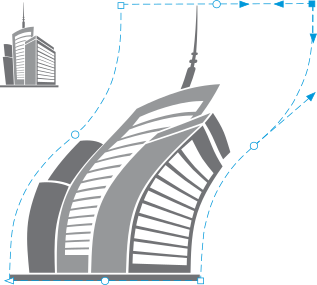 Werden die Eckknoten verschoben, wird die Hülle geneigt. 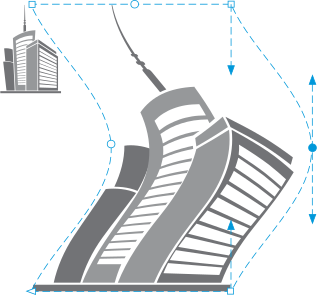 Hinweis: Diese Funktion gilt nur für einige voreingestellte Hüllen mit symmetrischen Knoten.
|
|
|
Klicken Sie auf die Schaltfläche Geraden-Modus
, Einzelbogen-Modus bzw. Doppelbogen-Modus in der Eigenschaftsleiste, damit sie erhöht angezeigt wird. Halten Sie die Umschalttaste gedrückt und ziehen Sie einen der Knoten an die neue Position.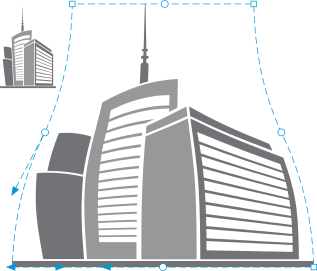 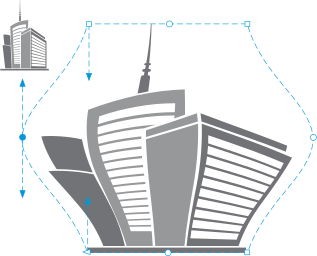 Verschieben der mittleren Knoten Hinweis: Diese Funktion gilt nur für einige voreingestellte Hüllen mit symmetrischen Knoten.
|
|
|
Klicken Sie auf die Schaltfläche Geraden-Modus
, Einzelbogen-Modus bzw. Doppelbogen-Modus in der Eigenschaftsleiste, damit sie erhöht angezeigt wird. Halten Sie die Strg-Taste + Umschalttaste gedrückt und ziehen Sie einen der Knoten an die neue Position.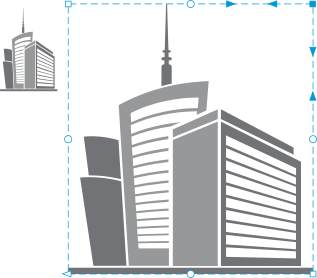 Werden alle Eckknoten verschoben, wird die Hülle horizontal oder vertikal gedehnt. 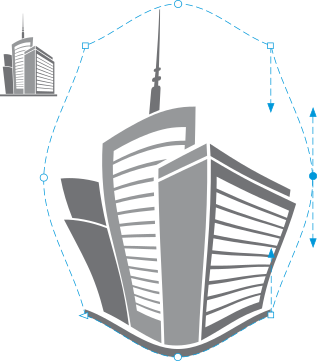 Hinweis: Diese Funktion gilt nur für einige voreingestellte Hüllen mit symmetrischen Knoten.
|
|
|
Klicken Sie auf die Schaltfläche Uneingeschränkter Modus in der Eigenschaftsleiste (sodass sie gedrückt erscheint) und klicken Sie auf die Schaltfläche Spitzer Knoten
 , Glatter Knoten , Glatter Knoten  oder Symmetrischer Knoten oder Symmetrischer Knoten  . . |
|
|
Klicken Sie in der Eigenschaftsleiste auf die Schaltfläche Uneingeschränkter Modus (sodass sie gedrückt erscheint), klicken Sie auf ein Liniensegment und dann auf die Schaltfläche In Linie konvertieren
 bzw. In Kurve konvertieren bzw. In Kurve konvertieren  . .Hinweis: Die Schaltflächen In Linie konvertieren
und In Kurve konvertieren werden deaktiviert, wenn Sie eine Hülle auf eine Bitmap anwenden. |
Wenn Sie eine Bitmap mit einer Hülle in Corel PHOTO-PAINT bearbeiten oder wenn Sie eine Bitmap mit einer Hülle kopieren und in Corel PHOTO-PAINT oder einer früheren Version von CorelDRAW einfügen, ist die Hülle nicht mehr bearbeitbar.
| So ändern Sie den Zuordnungsmodus |
|
| 1 . | Klicken Sie in der Hilfsmittelpalette auf das Hilfsmittel Hülle . |
| 2 . | Klicken Sie auf ein Objekt mit einer Hülle. |
| 3 . | Wählen Sie in der Eigenschaftsleiste im Listenfeld Zuordnungsmodus einen der folgenden Modi: |
| • | Horizontal – Das Objekt wird durch Dehnen an die Grundabmessungen der Hülle und anschließend durch Stauchen in Horizontalrichtung an die Hüllenform angepasst. |
| • | Original – Die Eckbearbeitungspunkte des Objektmarkierungsrahmens werden den Eckknoten der Hülle zugeordnet. Die übrigen Knoten werden linear am Rand des Objektmarkierungsrahmens zugeordnet. |
| • | Elastisch – Die Eckbearbeitungspunkte des Objektmarkierungsrahmens werden den Eckknoten der Hülle zugeordnet. |
| • | Vertikal – Das Objekt wird durch Dehnen an die Grundabmessungen der Hülle und anschließend durch Stauchen in Vertikalrichtung an die Hüllenform angepasst. |
| 4 . | Ziehen Sie die Knoten oder die Steuerpunkte. |
Der Zuordnungsmodus von Mengentextrahmen kann nach dem Zuweisen einer Hülle nicht mehr geändert werden.

Die in der Hilfe dokumentierten Funktionen sind in der Vollversion von CorelDRAW Graphics Suite 2019 verfügbar. Einige Funktionen sind in dieser Version des Produkts möglicherweise nicht verfügbar.


