
Pour appliquer un effet spécial
Travailler avec des effets spéciaux
Pour agrandir manuellement une image bitmap
Pour choisir les paramètres d'agrandissement des images bitmap par défaut
Il est possible d’appliquer de nombreux effets spéciaux aux images bitmap, notamment des effets tridimensionnels (3D) et artistiques. Les effets spéciaux sont appliqué de façon non destructive ; vous pouvez ainsi à tout moment modifier, supprimer, afficher ou masquer, et revenir à l’image d’origine.
De gauche à droite : effet Ajout de bruit, effet de flou Zoom, effet de transformation de couleur Solarisation, effet de contour Détection des bords, effet Accentuation.
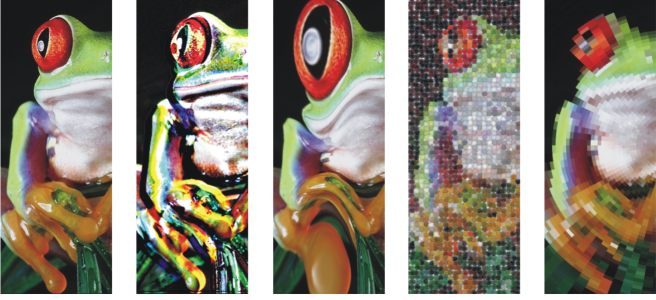
De gauche à droite : image d’origine, effet Estampage, effet artistique Cubisme, effet créatif Mosaïque, effet de pixellisation Déformation.
Les effets spéciaux sont organisés dans les catégories suivantes.
Pour parcourir les effets spéciaux disponibles dans l’application, reportez-vous à la section Catégories d’effets spéciaux.
Lorsque vous appliquez un effet à une image bitmap, CorelDRAW ajoute automatiquement une bordure autour de l’image bitmap pour que l’effet couvre l’ensemble de l’image. La désactivation de l’option d’agrandissement automatique supprime l’effet sur les bords de l’image. Par exemple, si vous appliquez l’effet Flou Gaussien sur un rectangle, les angles seront coupés.

Si vous ajoutez des filtres optionnels à CorelDRAW, vous obtenez des effets et fonctions supplémentaires à utiliser lorsque vous modifiez des images. Vous pouvez ajouter des filtres optionnels et les retirer lorsque vous ne les utilisez plus.
| Pour appliquer un effet spécial |

|
| 1 . | Sélectionnez une image bitmap. |
| 2 . | Dans le menu Effets, sélectionnez une catégorie d’effets spéciaux, puis cliquez sur un effet. |
| 3 . | Réglez les paramètres de l’effet spécial. |
Pour parcourir les effets spéciaux disponibles dans l’application, reportez-vous à la section Catégories d’effets spéciaux.
| Travailler avec des effets spéciaux |
|
| 1 . | Sélectionnez une image bitmap à laquelle un effet spécial a été appliqué. |
| 2 . | Ouvrez le menu fixe Propriétés (Fenêtre  Menu fixe Propriétés), cliquez sur l’onglet FX, et effectuez une action à partir du tableau suivant. Menu fixe Propriétés), cliquez sur l’onglet FX, et effectuez une action à partir du tableau suivant. |
|
Cliquez sur l’icône Afficher / Masquer pour l’effet que vous souhaitez afficher ou masquer.
|
|
|
Cliquez sur le bouton Ajouter un effet, puis sélectionnez un effet dans le menu.
|
|
| Pour agrandir manuellement une image bitmap |
|
| 1 . | Sélectionnez une image bitmap. |
| 2 . | Cliquez sur Images bitmap Agrandir le bitmap Agrandissement manuel. |
| 3 . | Suivez les instructions suivantes pour les champs Largeur et Hauteur : |
| • | Dans le champ Augmenter à, saisissez le nombre de pixels de l’image bitmap agrandie. |
| • | Dans le champ Augmenter de, saisissez le pourcentage d’agrandissement de l’image bitmap originale. |
| Pour agrandir l’image bitmap de manière proportionnelle, cochez la case Conserver les proportions. |
Pour agrandir l’image bitmap automatiquement afin qu’elle couvre la page entière, cliquez sur Images bitmap Agrandir le bitmap Agrandissement automatique.
| Pour choisir les paramètres d'agrandissement des images bitmap par défaut |
|
| 1 . | Cliquez sur Options de mise en page Documents. |
| 2 . | Cliquez sur Général. |
| 3 . | Cochez ou décochez la case à cocher Agrandir automatiquement les images bitmap pour les effets. |
| Pour ajouter un filtre optionnel |
|
| 1 . | Cliquez sur Outils Options CorelDRAW. |
| 2 . | Cliquez sur Filtres optionnels. |
| 3 . | Cliquez sur Ajouter. |
| 4 . | Choisissez un dossier contenant un effet optionnel. |
| 5 . | Relancez l’application. |
| Le filtre optionnel s’affiche dans le menu Images bitmap Filtres optionnels. |
Pour supprimer un filtre optionnel, faites-le glisser sur un dossier de filtre dans la liste Dossiers des filtres optionnels, puis cliquez sur Supprimer.

Les fonctionnalités documentées dans l'Aide sont disponibles dans la version complète de CorelDRAW Graphics Suite 2019. Certaines fonctionnalités peuvent ne pas être disponibles dans cette version du produit.

