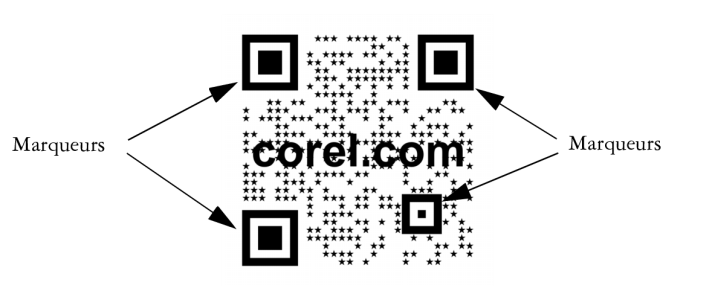
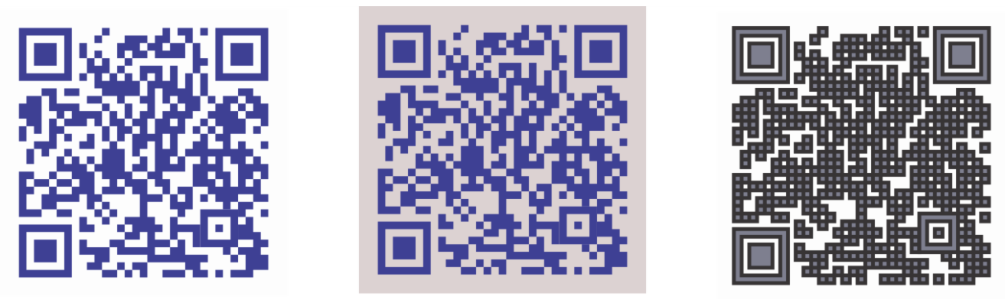
Après avoir inséré un code QR, vous pouvez utiliser le menu fixe Propriétés pour personnaliser le remplissage des pixels, le remplissage d’arrière-plan, le contour des pixels, la forme de pixel et l’arrondi d’angle. Lorsque vous personnalisez la forme des pixels, les marqueurs (trois grands carrés dans les angles, ainsi qu’un ou plusieurs carrés plus petits à l’intérieur du motif du code) restent inchangés afin de préserver la lisibilité du code. Il est également possible de définir une marge autour du code QR ou de souder les pixels.
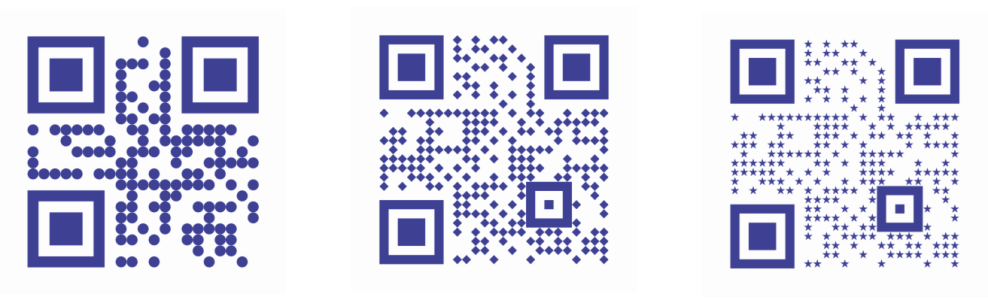
De gauche à droite : codes QR avec pixels en forme de cercles, de diamants et d’étoiles
Vous pouvez déplacer, redimensionner, mettre à l’échelle et aligner un code QR comme tout autre objet. Pour plus d’informations, reportez-vous à la section Objets.
Avec les codes QR, vous pouvez utiliser des styles pour contrôler l’apparence du remplissage ou du contour et d’autres propriétés. Pour plus d’informations, reportez-vous à la section Styles et jeux de styles. Il est également possible de changer l’apparence par défaut d’un code QR en modifiant les propriétés d’objet par défaut. Pour plus d’informations, reportez-vous à la section Gérer les propriétés d’objet par défaut.
| Pour modifier un code QR |

|
| 1 . | Cliquez deux fois sur le code QR. |
| 2 . | Dans le menu fixe Propriétés, effectuez l’une des tâches suivantes. |
|
Sélectionnez un type de remplissage dans la zone de liste Type de remplissage des pixels, puis choisissez un remplissage dans le sélecteur Couleur de remplissage des pixels.
Si vous souhaitez personnaliser le remplissage, cliquez sur le bouton Paramètres de remplissage des pixels
 situé en regard du sélecteur de couleur de pixel, puis définissez les paramètres de remplissage. situé en regard du sélecteur de couleur de pixel, puis définissez les paramètres de remplissage. |
|
|
Sélectionnez un type de remplissage dans la zone de liste Type de remplissage d’arrière-plan, puis choisissez un remplissage dans le sélecteur Couleur de remplissage d’arrière-plan.
Si vous souhaitez personnaliser le remplissage, cliquez sur le bouton Paramètres de remplissage d’arrière-plan
situé en regard du sélecteur de couleur d’arrière-plan, puis définissez les paramètres de remplissage. |
|
|
Saisissez une valeur dans la zone Largeur de contour des pixels, puis sélectionnez une couleur dans le sélecteur Couleur de contour des pixels.
Si vous souhaitez personnaliser le contour, cliquez sur le bouton Paramètres de contour des pixels
situé en regard du sélecteur de couleur de contour, puis définissez les paramètres de contour. |
|
|
Sélectionnez une forme dans le sélecteur Forme de pixel.
Pour définir le pourcentage de remplissage des pixels, saisissez une valeur dans la zone Facteur de surface des pixels.
|
|
|
Cliquez sur la flèche
 située en bas de la section Code QR pour la développer, puis cochez la case Souder les pixels. située en bas de la section Code QR pour la développer, puis cochez la case Souder les pixels. |
|
|
Cliquez sur la flèche
située en bas de la section Code QR pour la développer, puis saisissez une valeur dans la zone Arrondi de pixel. |
| Pour ajouter un objet texte ou graphique à un code QR |
|
| 1 . | Sélectionnez l’objet texte ou graphique que vous souhaitez ajouter. |
| 2 . | Déplacez l’objet dans le code QR. |
Si l’objet se trouve derrière le code QR, modifiez l’ordre d’empilage en utilisant la commande Objet  Ordre. Ordre. |
| Pour définir un niveau de correction d’erreurs |
|
| 1 . | Cliquez deux fois sur un code QR. |
| 2 . | Dans le menu fixe Propriétés, cliquez sur la flèche située en bas de la section Code QR pour la développer, puis sélectionnez une option dans la zone de liste Niveau de correction d’erreurs. |
| Les niveaux de correction d’erreurs définissent le pourcentage d’informations d’un code QR qu’il est possible de restaurer en cas de perte. |
| • | Mini : restaure 7 % des informations. |
| • | Moyen : restaure 15 % des informations. |
| • | Quartile : restaure 25 % des informations. |
| • | Maxi : restaure 30 % des informations. |

Les fonctionnalités documentées dans l'Aide sont disponibles dans la version complète de CorelDRAW Graphics Suite 2019. Certaines fonctionnalités peuvent ne pas être disponibles dans cette version du produit.

