Pour ajouter un caractère spécial, un symbole ou un glyphe
Pour filtrer des caractères spéciaux, des symboles et des glyphes
Pour afficher les glyphes des fonctionnalités OpenType
Pour utiliser la liste des caractères spéciaux utilisés en dernier
À l’aide du menu fixe Glyphes, vous pouvez rechercher et insérer des caractères spéciaux, des symboles et des glyphes (des variations de caractères individuels ou de combinaisons de caractères) des polices OpenType.
Les caractères d’une police sont classés dans les catégories suivantes :
| • | Commun : contient des flèches, des devises, des symboles mathématiques, des chiffres, des signes de ponctuation et des séparateurs, ainsi que des signes de ponctuation et symboles CJC (utilisés dans les scripts asiatiques). |
| • | Scripts : inclut des scripts que la police sélectionnée prend en charge, tels que les scripts latin, grec, cyrillique, hiragana et katakana, han, arabe ou hébreu. |
| • | OpenType : comprend les fonctionnalités OpenType fournies par la police sélectionnée, entre autres des ligatures standard, des ligatures discrétionnaires, des fractions et des formes d’annotation secondaires. Pour plus d’informations sur les fonctionnalités OpenType, reportez-vous à la section Fonctionnalités OpenType. |
Le menu fixe Glyphes convient parfaitement à l’affichage et l’application des fonctionnalités OpenType fournies par les polices OpenType. La vue par défaut répertorie une liste de caractères dans laquelle les glyphes de caractères individuels s’affichent par groupe. Vous pouvez également afficher une liste plus longue qui répertorie les glyphes disponibles immédiatement.
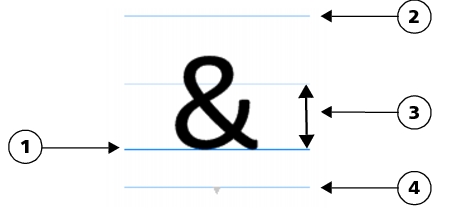
Affichage de l’emplacement du caractère
Caractères spéciaux utilisés en dernier
| Pour ajouter un caractère spécial, un symbole ou un glyphe |

|
| 1 . | À l’aide de l’outil Texte  , cliquez à l’endroit où vous souhaitez ajouter le caractère spécial. , cliquez à l’endroit où vous souhaitez ajouter le caractère spécial. |
| 2 . | Cliquez sur Texte  Glyphes. Glyphes. |
| 3 . | Dans le menu fixe Glyphes, sélectionnez une police dans la zone de liste Liste des polices. |
| 4 . | Cliquez deux fois que un caractère dans la liste Caractère et glyphe. |
| Si vous n’arrivez pas à retrouver le caractère de votre choix, accédez à la zone de liste Filtre de caractère et cochez la case Police entière. |
|
À l’aide de l’outil Sélecteur
 , faites glisser un caractère vers la fenêtre du document. , faites glisser un caractère vers la fenêtre du document. |
|
|
Cliquez sur un caractère dans la liste Caractère et glyphe, puis sur Copier.
|
|
|
Cliquez sur la flèche
 en bas de la liste Caractère et glyphe pour afficher les attributs suivants qui s’appliquent : le nom de caractère, l’ID, le nombre Unicode, le raccourci clavier pour l’insertion du caractère, le nom de fonctionnalité OpenType et la langue des glyphes qui s’affichent correctement dans une langue spécifique uniquement. en bas de la liste Caractère et glyphe pour afficher les attributs suivants qui s’appliquent : le nom de caractère, l’ID, le nombre Unicode, le raccourci clavier pour l’insertion du caractère, le nom de fonctionnalité OpenType et la langue des glyphes qui s’affichent correctement dans une langue spécifique uniquement. |
|
|
Déplacez le curseur Zoom.
|
|
|
Cliquez dans la liste Caractère et glyphe, maintenez la touche Alt enfoncée et saisissez le code Alt du caractère de votre choix.
|
|
| Pour filtrer des caractères spéciaux, des symboles et des glyphes |
|
| 1 . | Cliquez sur Texte Glyphes. |
| 2 . | Dans le menu fixe Glyphes, sélectionnez une police dans la zone de liste Liste des polices. |
| 3 . | Accédez à la zone de liste Filtre de caractère, puis cochez les cases en regard des sous-ensembles de caractères que vous voulez afficher. |
| 4 . | Cliquez sur Fermer. |
| Pour afficher les glyphes des fonctionnalités OpenType |
|
| 1 . | Cliquez sur Texte Glyphes. |
| 2 . | Dans le menu fixe Glyphes, sélectionnez une police OpenType dans la zone de liste Liste des polices. |
| 3 . | Accédez à la zone de liste Filtre de caractère, puis dans la zone OpenType, cochez l’une des cases des fonctionnalités OpenType disponibles. |
| 4 . | Effectuez l’une des opérations suivantes : |
| • | Pour afficher une liste qui contient des glyphes groupés, assurez-vous que le bouton Afficher tous les glyphes  ne s’affiche pas comme activé. Pour afficher tous les glyphes d’un groupe, cliquez sur un caractère, puis sur l’indicateur de fonctionnalité OpenType. Cliquez sur un glyphe pour l’afficher dans la liste Caractère et glyphe. ne s’affiche pas comme activé. Pour afficher tous les glyphes d’un groupe, cliquez sur un caractère, puis sur l’indicateur de fonctionnalité OpenType. Cliquez sur un glyphe pour l’afficher dans la liste Caractère et glyphe. |
| • | Pour afficher une liste qui contient tous les glyphes disponibles, cliquez sur le bouton Afficher tous les glyphes . |
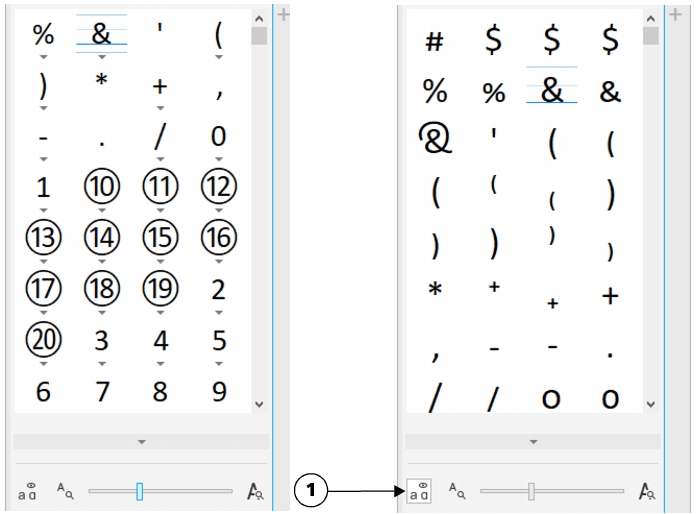
À gauche : Les indicateurs de fonctionnalité OpenType ci-après montrent que les glyphes sont disponibles. À droite : Lorsque le bouton Afficher tous les glyphes (1) est activé, vous pouvez voir tous les glyphes disponibles.
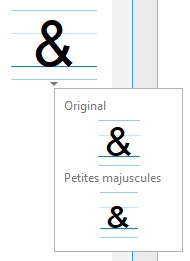
Le bouton Afficher tous les glyphes n’est pas disponible pour les polices qui ne prennent pas en charge les fonctionnalités OpenType.
Certains glyphes fournis par les fonctions OpenType varient en fonction du contexte dans lequel ils apparaissent et ne peuvent pas s’afficher dans le menu fixe Glyphes . Pour afficher et insérer ce type de glyphes dans la fenêtre de document, utilisez l’indicateur de fonctionnalité OpenType à l’écran. Pour plus d’informations, reportez-vous à la section Pour activer l’indicateur de fonctionnalités OpenType à l’écran.
| Pour utiliser la liste des caractères spéciaux utilisés en dernier |
|
| 1 . | Cliquez sur Texte Glyphes. |
| 2 . | Dans la liste des caractères utilisés en dernier, effectuez une opération répertoriée dans le tableau suivant. |
|
Cliquez-droit sur le caractère, puis cliquez sur Copier.
|
|
|
Cliquez-droit sur un caractère, et cliquez sur Supprimer ou Tout supprimer.
|

Les fonctionnalités documentées dans l'Aide sont disponibles dans la version complète de CorelDRAW Graphics Suite 2019. Certaines fonctionnalités peuvent ne pas être disponibles dans cette version du produit.

