
Pour fusionner les cellules d’un tableau
Pour séparer des cellules de tableau
Pour scinder les cellules, les rangées et les colonnes d’un tableau
Vous pouvez modifier l’apparence d’un tableau en fusionnant les cellules adjacentes du tableau.
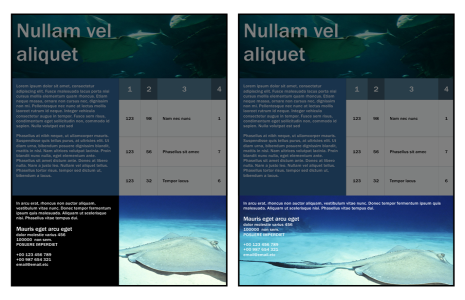
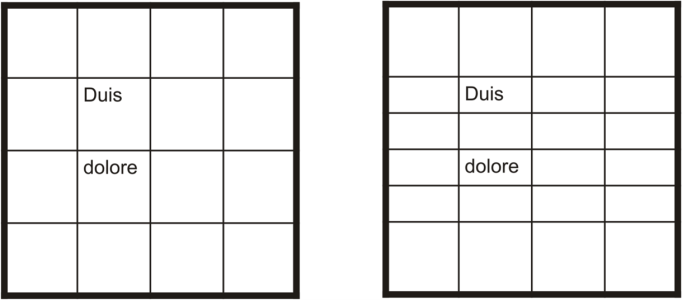
Vous pouvez insérer des rangées supplémentaires en fractionnant les cellules du tableau.
| Pour fusionner les cellules d’un tableau |

|
| 1 . | Sélectionnez les cellules à fusionner. |
| Les cellules sélectionnées doivent être contiguës. |
| 2 . | Cliquez sur Tableau  Fusionner les cellules. Fusionner les cellules. |
| Pour séparer des cellules de tableau |
|
| 1 . | Sélectionnez les cellules à séparer. |
| 2 . | Cliquez sur Tableau Scinder les cellules. |
| Pour scinder les cellules, les rangées et les colonnes d’un tableau |
|
| 1 . | Cliquez sur l’outil Tableau  . . |
| 2 . | Sélectionnez la cellule, la rangée ou la colonne à diviser. |
| 3 . | Procédez à l’une des opérations du tableau suivant. |
|
Cliquez sur Tableau
Scinder en rangées, puis saisissez une valeur dans la zone Nombre de rangées. |
|
|
Cliquez sur Tableau
Scinder en colonnes, puis saisissez une valeur dans la zone Nombre de colonnes. |

Les fonctionnalités documentées dans l'Aide sont disponibles dans la version complète de CorelDRAW Graphics Suite 2019. Certaines fonctionnalités peuvent ne pas être disponibles dans cette version du produit.
