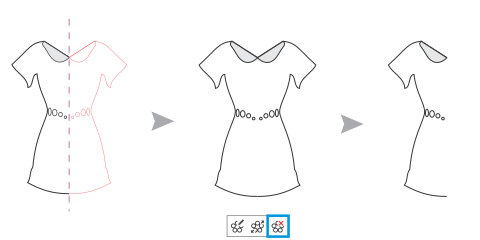
Si vous souhaitez supprimer toutes les copies d’objets d’un groupe de symétrie et conserver uniquement les objets primaires, vous pouvez supprimer la symétrie.
De gauche à droite : Groupe de symétrie en mode Modifier ; groupe de symétrie en état normal ; la symétrie est supprimée, conservant uniquement les objets primaires.
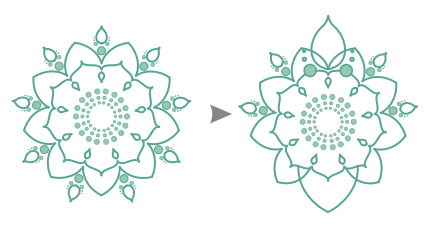
Après avoir terminé un groupe de symétrie, vous pouvez rendre certains de ses éléments non symétriques. Pour ce faire, vous devez supprimer le lien de symétrie du groupe de symétrie pour le convertir en groupe d’objets normal. Vous pouvez ensuite modifier les objets individuels du groupe.
Le lien de symétrie est supprimé dans le groupe de symétrie à gauche. Puis, certains objets sont redimensionnés et d’autres sont supprimés (à droite).
| 2 . |
Cliquez sur le bouton Supprimer sur la barre d’outils flottante qui s’affiche en dessous ou au-dessus du groupe de symétrie. |

Vous pouvez également supprimer le lien de symétrie en cliquant sur Objet  Symétrie Supprimer la symétrie.
Vous pouvez également cliquer-droit sur un groupe de symétrie, puis sur Supprimer la symétrie.
| 2 . |
Cliquez sur le bouton Supprimer le lien sur la barre d’outils flottante qui s’affiche en dessous ou au-dessus du groupe de symétrie. |
Vous pouvez également supprimer le lien de symétrie en cliquant sur Objet Symétrie Supprimer le lien de symétrie.
Vous pouvez également cliquer-droit sur un groupe de symétrie, puis sur Supprimer le lien de symétrie.

Les fonctionnalités documentées dans l'Aide sont disponibles dans la version complète de CorelDRAW Graphics Suite 2019. Certaines fonctionnalités peuvent ne pas être disponibles dans cette version du produit.