Lorsque vous tracez ou déplacez un objet, vous pouvez le magnétiser sur un autre objet du dessin. L’objet cible dispose alors d’un ensemble de points magnétiques. Lorsque le pointeur s’approche d’un point magnétique, celui-ci est mis en surbrillance, indiquant qu’il s’agit de la cible sur laquelle le pointeur va effectuer la magnétisation.
Vous pouvez magnétiser des objets sur d’autres objets, sur des éléments de la page (par exemple, le centre de la page), sur la grille du document, sur la grille de pixels, sur la grille de ligne de base et sur les repères. Lors de la modification de groupes de symétrie, vous pouvez également magnétiser des objets aux lignes de symétrie. Ces options de magnétisation peuvent être activées ou désactivées dans le menu Affichage et à partir du bouton Magnétiser dans la barre d’outils standard.
Lorsque vous avez besoin de désactiver les options de magnétisation sélectionnées temporairement, vous pouvez désactiver toutes les magnétisation à partir du bouton Magnétisation désactivée de la barre d’outils standard ou du menu Affichage. Pour restaurer les options de magnétisation sélectionnées, vous pouvez activer la magnétisation en utilisant les mêmes commandes.
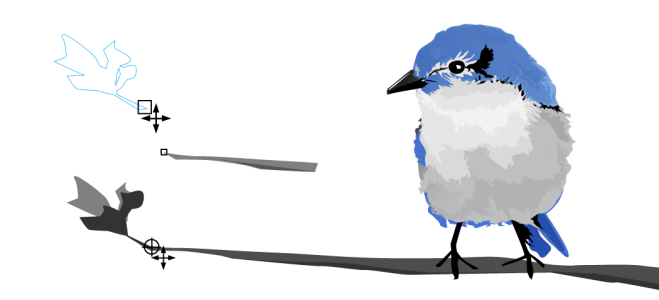
Pour magnétiser un objet sur un autre de façon très précise, commencez par magnétiser le pointeur sur un point magnétique de l’objet, puis magnétisez l’objet sur un point magnétique de l’objet cible. Par exemple, vous pouvez magnétiser le pointeur sur le centre d’un rectangle, puis faire glisser le rectangle à partir de son centre et le magnétiser sur le centre d’un autre rectangle.
Le pointeur a été magnétisé sur un point nodal de la feuille (en haut), puis la feuille a été déplacée de façon à se magnétiser sur le point nodal de fin de la branche (en bas).
Les modes de magnétisation déterminent les points magnétiques que vous pouvez utiliser sur un objet. Le tableau ci-dessous présente des descriptions de tous les modes de magnétisation disponibles.
Vous pouvez définir plusieurs configurations de magnétisation. Par exemple, vous pouvez désactiver certains ou tous les modes de magnétisation pour que l’application soit plus rapide. Vous pouvez également définir un seuil d’attraction (distance à partir du pointeur à laquelle un point magnétique devient actif).

Une coche située en regard de la commande de magnétisation indique que la magnétisation est activée.

Vous pouvez également appuyer Alt + Z pour activer ou désactiver la magnétisation aux objets, ou sur Alt + Y pour activer ou désactiver la magnétisation à la grille du document.
Vous pouvez également activer ou désactiver les modes de magnétisation à partir du bouton Magnétiser sur la barre d’outils standard.
Vous pouvez également désactiver et activer toutes les options de magnétisation sélectionnées en appuyant sur Alt + Q ou en cliquant sur le bouton Démagnétiser  de la barre d’outils standard.
Pour désactiver temporairement la magnétisation lorsque vous déplacez un objet, maintenez la touche Q enfoncée.
Pour magnétiser un objet que vous tracez, faites-le glisser dans la fenêtre de dessin jusqu’à ce que le point magnétique de l’objet cible s’affiche en surbrillance.

Les fonctionnalités documentées dans l'Aide sont disponibles dans la version complète de CorelDRAW Graphics Suite 2019. Certaines fonctionnalités peuvent ne pas être disponibles dans cette version du produit.


 Magnétisation désactivée.