CorelDRAW permet de combiner du texte d’une source de données avec un dessin. Lorsque vous fusionnez des documents, vous créez plusieurs copies différentes d’un dessin. Vous pouvez fusionner des documents pour créer des documents personnalisés, tels que des listes de publipostage, des questionnaires, des documents marketing ciblés, etc., chaque document imprimé contenant des informations spécifiques provenant d’une source de données, comme un fichier texte ou une source de données ODBC (fichier Microsoft Excel ou Microsoft Access).
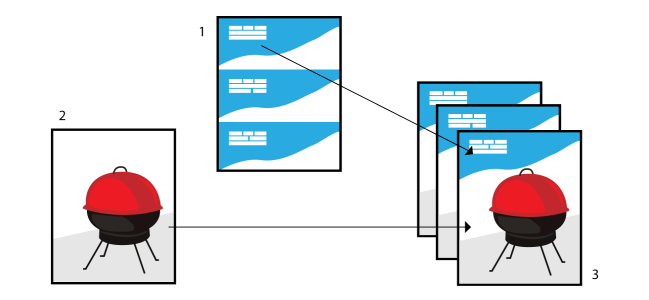
Lorsque vous fusionnez des documents, vous créez un formulaire dans CorelDRAWet vous le combinez avec une source de données. Le formulaire fournit le motif et la mise en page du document fusionné. La source de données fournit les informations pour un dessin durant la fusion. CorelDRAW prend en charge les fichiers de source de données suivants : fichiers texte (TXT), fichiers de valeurs séparées par des virgules (CSV), fichiers Rich Text Format (RTF) et fichiers pouvant être ouverts avec une source de données ODBC.
Document de source de données (1), formulaire (2) et documents fusionnés (3)
Création d’un fichier de source de données
Dans un fichier de source de données, les informations sont classées dans les champs et enregistrements. Un champ peut contenir un ou plusieurs caractères. Les champs peuvent contenir des données alphanumériques ou seulement des données numériques. Par exemple, un enregistrement peut inclure un prénom, un nom, une adresse et autres coordonnées. Chaque élément de l’enregistrement, tel que le prénom, le nom ou l’adresse, est reconnu comme un champ. Un enregistrement peut contenir un ou plusieurs champs.
Vous pouvez créer un fichier de source de données ou en importer un existant. Vous pouvez créer un fichier texte de données en utilisant CorelDRAW ou un éditeur de texte. Il est également possible de modifier les données d’un fichier de source de données à tout moment.
Création d’un formulaire
Créer des formulaires est comme créer des dessins ordinaires. Pour les formulaires, cependant, vous insérez des champs de fusion, qui sont remplacés par les informations de la source de données durant la fusion.
Association d’un formulaire à un fichier de source de données
Lorsque vous utilisez CorelDRAW pour créer un fichier de données, ou lorsque vous importez un fichier de données existant dans CorelDRAW, le fichier de données est associé au formulaire. Cette association est toujours stockée avec le document et ne peut pas être modifiée.
Exécution d’une fusion
CorelDRAW propose différentes options de sortie pour les documents fusionnés. Vous pouvez imprimer un document fusionné ou l’enregistrer dans un nouveau document. Lorsque vous imprimez un document fusionné, le formulaire est fusionné avec le fichier de source de données durant l’impression. Lorsque vous enregistrez le document fusionné dans un nouveau fichier, l’application fusionne le formulaire avec les données du fichier de source de données dans un nouveau fichier CorelDRAW. Vous pouvez utiliser ce fichier pour avoir un aperçu du résultat final et effectuer de petits ajustements avant l’impression. Pour des modifications importantes, telles que l’ajout ou le repositionnement de champs de fusion ou l’ajout de nouveaux enregistrements, vous devez utiliser le formulaire.
| 1 . |
Cliquez sur Fichier  Imprimer la fusion Créer/Charger des champs de fusion. Imprimer la fusion Créer/Charger des champs de fusion. |
| 3 . |
Dans la boîte de dialogue Ajouter une colonne,tapez un nom de colonne dans la zone Nom, puis effectuez l'une des opérations suivantes : |
|
• |
Pour créer un champ numérique, activez l'option Numérique, tapez un nom de champ, puis cliquez sur Ajouter, Dans la zone Options de champs numériques, vous pouvez appliquer un formatage aux données d'un champ numérique en choisissant un format dans la zone de liste Format, et incrémenter automatiquement la valeur d'un champ numérique en activant la case à cocher Incrémenter continuellement la valeur et en spécifiant des valeurs de début et de fin dans les cases correspondantes. |
| 4 . |
Cliquez sur le bouton Ajouter un enregistrement , et saisissez des données dans les champs correspondant à cet enregistrement. , et saisissez des données dans les champs correspondant à cet enregistrement. |
| 6 . |
Dans la boîte de dialogue Enregistrer sous, tapez un nom de fichier, choisissez le lecteur et le dossier dans lesquels vous souhaitez enregistrer le fichier, choisissez un format de fichier et cliquez sur Enregistrer. |

Différents formats numériques sont disponibles dans CorelDRAW. Par exemple, le format X.0 représente la valeur 1 sous la forme 1.0 ; le format 00X représente la valeur 1 sous la forme 001.
Les barres obliques inverses délimitent le début et la fin des champs de fusion. Par conséquent, vous ne pouvez pas les utiliser comme données de champ.
Les données de champ doivent se terminer par un caractère. La présence de lignes ou d’espaces vides avant les barres obliques inverses empêche la fusion de s’exécuter correctement.
| 1 . |
Cliquez sur Fichier Imprimer la fusion Créer/Charger des champs de fusion. |
| 3 . |
Dans la boîte de dialogue Ouvrir, naviguez jusqu’au lecteur puis jusqu’au dossier dans lesquels est stocké le fichier de données. |
| 1 . |
Cliquez sur Fichier Imprimer la fusion Créer/Charger des champs de fusion. |
|
• |
Cliquez sur l'onglet Fichier source de données, puis sélectionnez le fichier de source de données qui décrit le lecteur auquel vous souhaitez vous connecter. Vous pouvez utiliser n'importe quel fichier source de données faisant référence à un pilote ODBC installé sur votre ordinateur. |
|
• |
Cliquez sur l'onglet Machine source de données, dans Nom de la source de données, sélectionnez un type de source de données, puis cliquez sur OK. |
| 2 . |
Cliquez sur Fichier Imprimer la fusion Créer/Charger des champs de fusion. |
| 5 . |
Dans le menu fixe Imprimer la fusion, choisissez un nom de champ dans la zone Champs, et cliquez sur Insérer un champ. |
|
CorelDRAW place le champ de fusion au centre de la vue active. Si vous souhaitez repositionner le champ de fusion, faites-le glisser vers un nouvel emplacement sur la page du dessin. |
|
• |
Dans le menu fixe Imprimer la fusion, cliquez sur l’une des options suivantes : Cliquez sur Fusionner dans un nouveau document, puis cliquez sur Imprimer. |
|
• |
Cliquez sur Exécuter la fusion à l'impression et cliquez sur Imprimer. |
| 1 . |
Cliquez sur Fichier Imprimer la fusion Créer/Charger des champs de fusion. |

Vous pouvez aussi effectuer une fusion et enregistrer le document dans un nouveau fichier en cliquant sur Fusionner dans un nouveau document dans la barre de menu Fusion.

Les fonctionnalités documentées dans l'Aide sont disponibles dans la version complète de CorelDRAW Graphics Suite 2019. Certaines fonctionnalités peuvent ne pas être disponibles dans cette version du produit.

 .
.


