
Aby zastosować wypełnienie tonalne
Aby utworzyć wypełnienie tonalne
Aby zmienić jakość wydruku i wyświetlania wypełnienia tonalnego
Aplikacja zawiera kolekcję dostępnych wypełnień tonalnych. Można przeglądać dostępne wypełnienia tonalne, wyszukiwać na podstawie słów kluczowych, oznaczać wypełnienia jako ulubione i sortować wypełnienia. Można także pobrać dodatkowe pakiety wypełnień. Więcej informacji można znaleźć w sekcji Wyszukuj i wyświetlaj wypełnienia i przezroczystości.
Właściwości wypełnień można edytować przy użyciu okna dokowanego Właściwości.

Po utworzeniu wypełnienia tonalnego można zapisać je do wykorzystania w przyszłości. Więcej informacji można znaleźć w sekcji Zapisz wypełnienia i przezroczystości.
Można dostosować jakość wydruku i wyświetlania wypełnienia tonalnego, określając liczbę pasm wypełnienia. Domyślnie ustawienia pasm wypełnienia są zablokowane; jakość wydruku wypełnienia tonalnego określana jest przez wartość zdefiniowaną w ustawieniach drukarki, a jakość wyświetlania określana jest przez zadaną wartość domyślną. Ustawienia pasm wypełnienia można jednak odblokować i podać wartość odnoszącą się zarówno do jakości wydruku, jak i do jakości wyświetlania wypełnienia. Więcej informacji na temat ustawiania pasm wypełnień tonalnych do drukowania można znaleźć w sekcji Precyzyjne regulowanie parametrów zadań drukowania.
| Aby zastosować wypełnienie tonalne |

|
| 1 . | Zaznacz obiekt. |
| 2 . | Kliknij narzędzie Interakcyjne wypełnienie  w przyborniku, a następnie przycisk Wypełnienie tonalne w przyborniku, a następnie przycisk Wypełnienie tonalne  na pasku właściwości. na pasku właściwości. |
| 3 . | Otwórz selektor Wypełnienia na pasku właściwości i kliknij dwukrotnie miniaturę wypełnienia. |
Więcej informacji na temat wyszukiwania wypełnień w selektorze Wypełnienie zawiera sekcja Aby wyszukać, filtrować i sortować wypełnienia i przezroczystości.
Można też zastosować wypełnienie, klikając miniaturę wypełnienia w selektorze Wypełnienie. To działanie stosuje wypełnienie bez zamykania selektora Wypełnienie.
Możesz dodać kolor do wypełnienia tonalnego, klikając narzędzie Interakcyjne wypełnienie w przyborniku, przycisk Wypełnienie tonalne na pasku właściwości a następnie przeciągając kolor z palety kolorów do interakcyjnego uchwytu wektora obiektu.
| Aby utworzyć wypełnienie tonalne |
|
| 1 . | Zaznacz obiekt. |
| 2 . | Kliknij narzędzie Interakcyjne wypełnienie w przyborniku, a następnie przycisk Wypełnienie tonalne na pasku właściwości. |
| 3 . | Kliknij jeden z poniższych przycisków, aby wybrać typ wypełnienia tonalnego: |
| • | Liniowe wypełnienie tonalne  |
| • | Eliptyczne wypełnienie tonalne  |
| • | Stożkowe wypełnienie tonalne  |
| • | Prostokątne wypełnienie tonalne  |
| 4 . | Kliknij węzeł początkowy, otwórz selektor Kolor węzła na pasku właściwości i wybierz kolor. |

| 5 . | Kliknij węzeł końcowy, otwórz selektor Kolor węzła na pasku właściwości i wybierz kolor. |
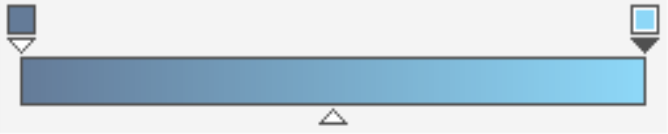
| 6 . | Przesuń suwak punktu środkowego, aby ustawić punkt środkowy między dwoma kolorami. |

| 7 . | Kliknij przycisk Zapisz jako nowy w oknie dokowanym Właściwości, aby zapisać wypełnienie lub kontynuuj edytowanie wypełnienia, wykonując zadanie z poniższej tabeli. w oknie dokowanym Właściwości, aby zapisać wypełnienie lub kontynuuj edytowanie wypełnienia, wykonując zadanie z poniższej tabeli. |
|
Wybierz odpowiedni węzeł i wpisz wartość w polu Przezroczystość węzła.
|
|||||||
|
Dwukrotnie kliknij pasmo kolorów w miejscu, w którym chcesz dodać węzeł. Po zaznaczeniu nowego węzła otwórz selektor Kolor węzła i wybierz kolor.
|
|||||||
|
Przeciągnij odpowiedni węzeł do nowego położenia powyżej pasma kolorów lub wpisz wartość w polu Pozycja węzła w oknie dokowanym Właściwości.
|
|||||||
|
Kliknij przycisk Rozmieszczenie
 na pasku właściwości, a następnie kliknij jeden następujących przycisków: na pasku właściwości, a następnie kliknij jeden następujących przycisków:
Kliknij przycisk Wypełnienie odwrócone
 na pasku właściwości. na pasku właściwości.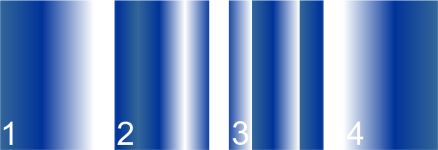 |
|||||||
|
Na pasku właściwości wpisz wartość w polu Przyspieszenie.
|
|||||||
|
Kliknij przycisk Wygładzanie
 . . |
|||||||
|
Wybierz dwa węzły albo punkt środkowy między nimi, a w obszarze Wypełnienie okna dokowanego Właściwości i wybierz opcję kierunku przejścia:
 |
|||||||
|
W oknie dokowanym Właściwości, kliknij przycisk strzałki
 na dole sekcji Wypełnienie aby wyświetlić więcej opcji związanych z wypełnieniem, a następnie wpisz wartości w polach Szerokość wypełnienia i Wysokość wypełnienia. na dole sekcji Wypełnienie aby wyświetlić więcej opcji związanych z wypełnieniem, a następnie wpisz wartości w polach Szerokość wypełnienia i Wysokość wypełnienia. |
|||||||
|
Wpisz wartości w polach X i Y.
|
|||||||
|
Wpisz wartość w polu Pochylenie.
 |
|||||||
|
Wpisz wartość w polu Obrót.
|
|||||||
|
Zaznacz pole wyboru Dowolne skalowanie i pochylanie.
|
|||||||
|
Zaznacz pole wyboru Zawijanie wypełnienia.
|
|||||||
|
Zaznacz pole wyboru Nadrukowanie wypełnienia.
|
Można również zastosować niestandardowe wypełnienie tonalne, klikając w przyborniku narzędzie Interakcyjne wypełnienie i przeciągając kolory z palety kolorów w oknie dokumentu na interakcyjne uchwyty wektora obiektu. Kolory można mieszać, wybierając jeden z interaktywnych uchwytów wektora, naciskając klawisze Ctrl, a następnie klikając kolor na palecie kolorów.
| Aby zmienić jakość wydruku i wyświetlania wypełnienia tonalnego |
|
| 1 . | Zaznacz obiekt, do którego zastosowano wypełnienie tonalne. |
| 2 . | W oknie dokowanym Właściwości kliknij przycisk strzałki w dolnej części sekcji Wypełnienie, aby wyświetlić więcej opcji związanych z wypełnieniem. |
| 3 . | Odznacz pole wyboru Kroki aby odblokować możliwość ustawienia liczby pasm tonalnych i wpisz wartość w polu Kroki. |
| Im większa liczba pasm wypełnienia, tym płynniejsze przejście między kolorami. |
Gdy pole Pasma wypełnienia tonalnego jest zablokowane, o liczbie pasm wypełnienia tonalnego na wydruku decyduje wartość określona w oknie dialogowym Drukuj. Więcej informacji na temat ustawiania pasm wypełnień tonalnych do drukowania można znaleźć w sekcji Precyzyjne regulowanie parametrów zadań drukowania.
| Aby ustawić jakość wyświetlania wypełnień tonalnych |
|
| 1 . | Kliknij kolejno pozycje Narzędzia  Opcje CorelDRAW. Opcje CorelDRAW. |
| 2 . | W lewym oknie wyświetlonego okna dialogowego kliknij Ekran. |
| 3 . | Wpisz wartość w polu Podgląd pasm wypełnienia tonalnego. |

Funkcje opisane w Pomocy są dostępne w pełnej wersji programu CorelDRAW Graphics Suite 2019. Niektóre funkcje mogą być niedostępne w tej wersji produktu.


