Caixa delimitadora — alinha e distribui o texto com a caixa delimitadora
Você também pode alinhar objetos rapidamente, sem utilizar a janela de encaixe Alinhar e distribuir clicando em ObjetoAlinhar e distribuir e em qualquer um dos seis primeiros comandos de alinhamento. A letra ao lado de um nome de comando indica o atalho de teclado que pode ser usado para alinhar objetos. Por exemplo, a letra L ao lado do comando Alinhar à esquerda mostra que você pode pressionar L para alinhar objetos com o ponto à extrema esquerda do objeto usado como ponto de referência.
Fileira superior: opções para distribuição de objetos horizontalmente. 1) A opção À esquerda espaça uniformemente as bordas esquerdas. 2) A opção No centro espaça uniformemente os pontos centrais. Fileira da base: opções para distribuição de objetos verticalmente. 3) A opção No topo espaça uniformemente as bordas superiores. 4) A opção No centro espaça uniformemente os pontos centrais.
O recurso Alinhar com grade de pixels funciona com curvas e formas básicas. Ele não está disponível para objetos e efeitos complexos, como símbolos, textos, grupos simétricos, efeitos vetoriais e objetos PowerClip.
Os recursos documentados em Ajuda estão disponíveis na versão completa do CorelDRAW Graphics Suite 2020. Alguns recursos podem não estar disponíveis nesta versão do produto.


 Alinhar e distribuir
  .
.  .
. .
. e Alinhar o centro verticalmente
  estão habilitados na área Alinhamento.
  .
. , depois digite valores nas caixas X e Y.
 — para alinhar a borda esquerda do objeto
 — para alinhar a borda direita do objeto
 — para alinhar as bordas superiores do objeto
 — para alinhas as bordas da base do objeto
 — distribui os objetos pela área da caixa delimitadora que esta ao redor deles
 — distribui objetos por toda a página de desenho
 — espaços regulares nos cantos esquerdos do objeto
 — espaços regulares nos pontos centrais do objeto pelo eixo horizontal
 — espaços regulares nos cantos direitos dos objetos
 — coloca intervalos iguais entre objetos pelo eixo horizontal
 — espaços regulares nos cantos superiores dos objetos
 — espaços regulares nos pontos centrais dos objetos pelo eixo vertical
 — espaços regulares nos cantos inferiores do objeto
 — coloca intervalos iguais entre objetos pelo eixo vertical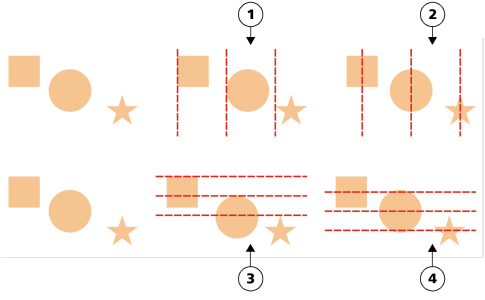
 .
.

 — alinha e distribui o texto juntamente com a base da primeira linha
  — alinha e distribui o texto com base na última linha
  — alinha e distribui o texto com a caixa delimitadora

