Resolução é a quantidade de detalhes que um arquivo de imagem contém, ou que um dispositivo de entrada, saída ou exibição é capaz de produzir. A resolução é medida em dpi (pontos por polegada) ou ppi (pixels por polegada). Resoluções baixas podem resultar em uma aparência granulada, enquanto resoluções elevadas podem produzir imagens de qualidade maior, mas resultam em arquivos com tamanho maior. O tamanho e a resolução de uma imagem afetam sua qualidade de impressão. Escolha as dimensões e a resolução da imagem que correspondem à sua intenção de impressão. Se você planeja imprimir sua arte-final na impressora de mesa ou usá-la na web, lembre-se das seguintes considerações para garantir que a imagem final fique como pretendido.
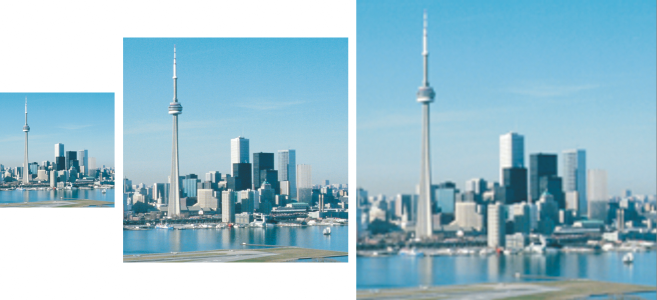
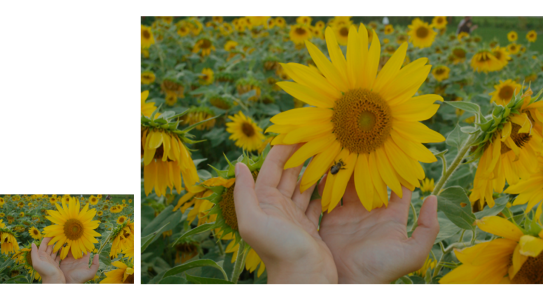
Aumentar a resolução adiciona mais pixels a uma imagem. CorelDRAW permite ampliar imagens sem perder qualidade e detalhes. Você pode escolher entre vários modos de aumento da resolução para atender às suas necessidades. O método Bicúbico adiciona novos pixels entre os pixels existentes e os interpola com base nas cores dos pixels vizinhos. Este método produz gradações tonais suaves. O método Vizinho mais próximo substitui cada pixel pelo pixel mais próximo na imagem ampliada, resultando em vários pixels da mesma cor. Esse método preserva detalhes nítidos; no entanto, ele também pode produzir bordas irregulares em vez de linhas e curvas suaves. Além disso, o aplicativo usa técnicas avançadas de aprendizado de máquina para melhorar as imagens, preservando bordas limpas, nitidez e detalhes finos. Com base na análise de um grande número de imagens e fotografias artísticas, os dois métodos de inteligência artificial, Ilustração e Fotorrealista, usam algoritmos de redes neurais para reduzir o ruído e a pixelização e manter a cor. Com suas técnicas de desfocagem e aguçamento de nível baixo que criam efeitos semelhantes a desenhos, o método Ilustração é ótimo para imagens como logotipos, desenhos, ilustrações e pinturas criadas no software de design gráfico. O método Fotorrealista funciona bem para redimensionar fotos.
Dependendo da configuração do hardware do sistema, o aumento da resolução de uma imagem com os métodos Ilustração e Fotorrealista pode levar de alguns segundos a vários minutos. Quando o tempo estimado para concluir a operação exceder 3 segundos, uma barra de progresso aparecerá para mostrar o tempo restante. O tempo estimado não leva em consideração nenhum processo ou aplicativo que você possa iniciar após iniciar o aumento da resolução e que pode afetar o desempenho. Você pode cancelar o processo de aumento de resolução a qualquer momento.
Bicúbico - usa interpolação bicúbica que produz gradações tonais suaves. Os novos pixels, adicionados entre os pixels existentes, são interpolados com base nas cores dos pixels vizinhos.
Vizinho mais próximo - substitui cada pixel pelo pixel mais próximo na imagem ampliada, resultando em vários pixels da mesma cor. Esse método preserva detalhes nítidos; no entanto, ele também pode produzir bordas irregulares em vez de linhas e curvas suaves.
Ilustração - utiliza técnicas de desfocagem e aguçamento de nível baixo que criam um efeito mais artístico. Esse método funciona bem com imagens como desenhos, logotipos e ilustrações criadas no software de design gráfico.
Fotorrealista - mantém bordas nítidas, áreas com cores contínuas, texturas e detalhes finos. Este método é ótimo para redimensionar fotos.
Por padrão, a unidade de processamento gráfico (GPU) do seu computador é usada para amostragem para cima. No entanto, se a GPU do sistema não suportar CUDA ou OpenCL (1,2 ou superior) e for incompatível com CorelDRAW, você poderá configurar o aplicativo para usar a unidade central de processamento (CPU) clicando em Ferramentas OpçõesGlobal, clicando em Geral, e desabilitando a opção Usar GPU para acelerar resolução de imagem. Para obter informações sobre CorelDRAW requisitos do sistema, consulte Requisitos do sistema.
Os recursos documentados em Ajuda estão disponíveis na versão completa do CorelDRAW Graphics Suite 2020. Alguns recursos podem não estar disponíveis nesta versão do produto.

 Reamostrar.
 na barra de propriedades.


