Para definir opções gerais para nós, alças e visualizações
Para mudar as configurações de cor dos nós, alças e visualizações usando teclas de atalho
Para escolher um esquema de cores
Para criar um esquema de cores personalizado para nós, alças e visualizações
A página Nós e indicadores da caixa de diálogo CorelDRAW Opções permite personalizar a aparência de nós, alças e visualizações de vetor de acordo com suas preferências, facilitando a edição de nós e a aplicação de efeitos e transformações de vetores.
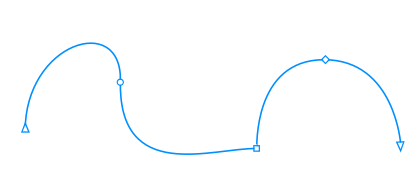
Por padrão, cada um dos três tipos de nó tem uma forma diferente. Os nós de cúspides aparecem como quadrados, os nós suaves aparecem como círculos e os nós simétricos aparecem como losangos. Você pode alterar a forma de qualquer tipo de nó, escolhendo as formas, como triângulos, losangos, círculos e polígonos. Para obter informações sobre os diferentes tipos de nós, consulte Tipos de nós.
A ferramenta Forma  geralmente é usada para selecionar e mover nós. É possível habilitar o rastreamento de nós para selecionar e mover nós, usando a ferramenta Seleção
  , Mão livre
  , Polilinha
  , ou Bézier
  .
.
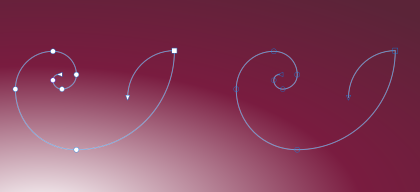
O esquema de cores Padrão usa o azul como a cor principal e o vermelho como a cor secundária para exibir nós, alças de controle e visualizações enquanto você está editando. A cor principal é usada na primeira curva selecionada. Quando você seleciona curvas adicionais com a ferramenta Forma, elas são exibidas em vermelho, a cor secundária. Além disso, o esquema de cores Padrão aplica um destaque branco para melhorar a visibilidade. Essa cor de realce branca também é usada para preencher nós não selecionados e fazer visualizações de vetores se destacarem. Você também pode optar por mostrar os nós não selecionados sem um preenchimento.
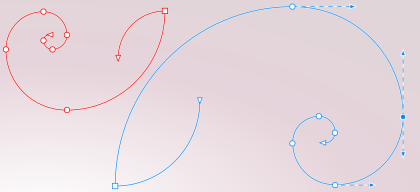
Quando nós e alças ficam difíceis de ver em fundos mais complexos, você pode usar uma tecla de atalho (Ctrl+Shift+I) para substituir a cor principal pela cor secundária e vice-versa. Você também pode alternar entre mostrar nós não selecionados com e sem um preenchimento usando uma tecla de atalho (Ctrl+Shift+G).
| Para definir opções gerais para nós, alças e visualizações |

|
| 1 . | Clique em Ferramentas  Opções CorelDRAW. Opções CorelDRAW. |
| 2 . | No painel esquerdo da caixa de diálogo que aparece, clicar em Nós e alças. |
| 3 . | Realize qualquer uma das tarefas na tabela a seguir. |
|
Escolha um tamanho na caixa de listagem Tamanho do nó.
|
|
|
Nas caixas de listagem Forma do nó, escolha uma forma para cada tipo de nó: cúspide, suave e simétrico.
|
|
|
Ao lado das caixas de listagem Forma dos nós, clique em Redefinir.
|
|
|
Habilite ou desabilite a caixa de seleção Mostrar direção da curva ao editar.
|
|
|
Habilite a caixa de seleção Habilitar rastreamento de nós.
|
|
|
Desmarque a caixa de seleção Mostrar nós com preenchimento não selecionados.
|
| Para mudar as configurações de cor dos nós, alças e visualizações usando teclas de atalho |
|
| 1 . | Selecione os nós desejados com a ferramenta Forma. |
| 2 . | Execute uma tarefa da seguinte tabela. |
|
Pressione Ctrl+Shift+I.
|
|
|
Pressione Ctrl+Shift+G.
|
| Para escolher um esquema de cores |
|
| 1 . | Clique em Ferramentas Opções CorelDRAW. |
| 2 . | No painel esquerdo da caixa de diálogo que aparece, clicar em Nós e alças. |
| 3 . | Na área Cores, escolha um dos seguintes esquemas de cores na caixa de listagem Esquema de cores: |
| • | Padrão |
| • | Personalizar |
Os controles abaixo da caixa de listagem Esquema de cores só são disponibilizados depois que você escolhe Personalizado na caixa de listagem Esquema de cores.
| Para criar um esquema de cores personalizado para nós, alças e visualizações |
|
| 1 . | Clique em Ferramentas Opções CorelDRAW. |
| 2 . | No painel esquerdo da caixa de diálogo que aparece, clicar em Nós e alças. |
| 3 . | Na área Cores, selecione Personalizado na caixa de listagem Esquema de cores. |
| 4 . | Abra os seguintes seletores de cor e escolha uma cor: |
| • | Cor principal — usado em nós e alças quando um objeto é selecionado para edição. Quando você seleciona vários objetos para edição, a cor principal é usada para os nós e alças do primeiro objeto selecionado |
| • | Cor secundária — usado em nós e alças quando objetos adicionais são selecionados para edição com a ferramenta Forma ou quando você está editando efeitos de vetor como extrusões |
|
Desative a caixa de seleção Mostrar destaque.
|
|
|
Ativar a caixa de seleção Mostrar tipos de nó em cores diferentes.
|
|
|
Clique em Redefinir ao lado de Cor principal e do seletor Cor secundária.
O botão Redefinir está disponível apenas para esquemas de cores personalizadas.
|

Os recursos documentados em Ajuda estão disponíveis na versão completa do CorelDRAW Graphics Suite 2020. Alguns recursos podem não estar disponíveis nesta versão do produto.

