É possível usar a janela de encaixe Coordenadas para desenhar e modificar formatos e linhas com precisão. A visualização ao vivo na janela de desenho permite ver os efeitos de seus ajustes.
Você pode digitar os valores de coordenadas para especificar a posição, dimensões e ângulo de rotação exatos de um objeto. Também é possível configurar atributos interativamente arrastando na janela de desenho.
Retângulos e quadrados
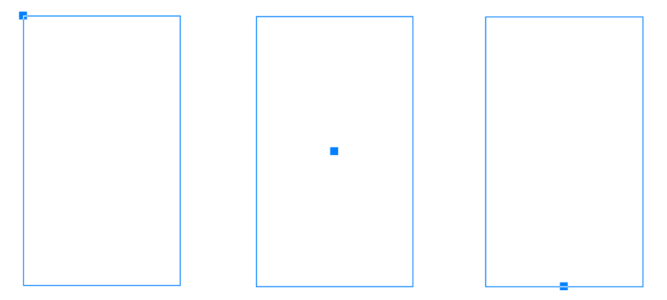
Para desenhar um retângulo com precisão, é possível especificar um ponto de origem, que é um dos nove pontos de um retângulos (quatro pontos de canto, quatro pontos médios e um ponto central). Se você girar o retângulo, o ponto original é usado como o centro de rotação. Também é possível especificar o ângulo de rotação e a largura e altura de um retângulo.
Se o ângulo de rotação for 0 é possível especificar a posição dos cantos inferior esquerdo e superior direito do retângulo.
Para desenhar um quadrado, você pode especificar o ponto de origem, o comprimento de um lado e um ângulo de rotação.
Esquerda: O ponto de origem de um retângulo aparece como um nó azul na visualização ao vivo. É possível selecionar o ponto de canto ou qualquer canto ou ponto médio, como o ponto de origem.
Elipses e círculos
Para desenhar uma elipse com precisão, é possível especificar um ponto de origem, que é um dos nove pontos na caixa limitadora que pode ser desenhada em torno da elipse. O ponto original é usado como o centro de rotação.
Também é possível especificar os diâmetros da elipse, que são a largura e a altura da caixa delimitadora em torno da elipse, e o ângulo de rotação. Se o ângulo de rotação for 0 é possível especificar a posição exata dos cantos inferior esquerdo e superior direito da caixa delimitadora em torno da elipse.
Para desenhar um círculo, você pode especificar o ponto de origem, o diâmetro e um ângulo de rotação.
Você pode especificar a largura e altura da caixa delimitadora que pode ser desenhada em torno de uma elipse.
Polígonos
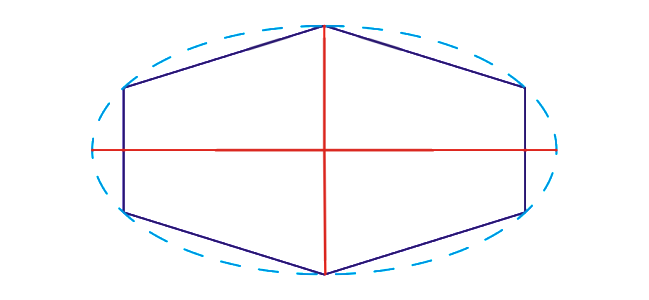
Para desenhar um polígono, você pode especificar o número de lados, o ângulo de rotação ou o centro e diâmetros da elipse delimitadora que pode ser desenhada em torno do polígono. O centro da elipse delimitadora, também conhecido como "centro do polígono", é usado como o centro de rotação.
Também é possível desenhar polígonos regulares com precisão. Todos os lados de um polígono regular são equidistantes. Você pode especificar o comprimento do lado e o ângulo de rotação ou o centro e diâmetros do círculo delimitador que pode ser desenhada em torno do polígono regular.
Você pode especificar os diâmetros da elipse delimitadora que pode ser desenhada em torno do polígono.
Linhas
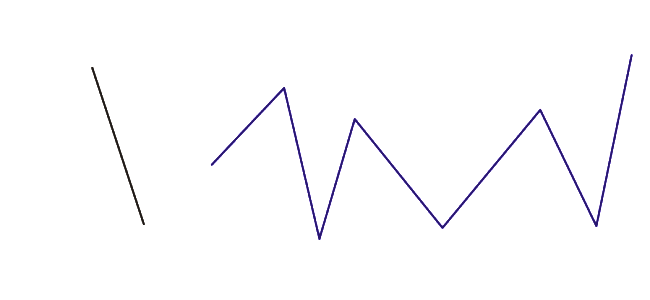
É possível desenhar uma linha reta usando um de dois métodos. Com o primeiro método, você especifica o ponto de início e o ponto de término da linha. Com o segundo método, você especifica o ponto de início e o comprimento da linha, além de um ângulo de rotação.
Você pode criar linhas complexas especificando as coordenadas de vários pontos. Você pode excluir pontos e modificar coordenadas de pontos existentes. Depois de adicionar todos os pontos que deseja, você pode fechar a linha curva conectando seu ponto de início e seu monto de término.
Linhas retas e com vários pontos
Estrelas
Também é possível usar coordenadas para desenhar estrelas e estrelas complexas.
Modificar objetos existentes
É possível usar a janela de encaixe Coordenadas do objeto para modificar objetos existentes com precisão. Observe que ao modificar um objeto existente, ele é substituído por um novo. Como um resultado, as transformações e efeitos a seguir aplicados aos objetos originais são perdidos: efeitos de envelope, rotações e efeitos de inclinação. Além disso, qualquer alteração previamente aplicada aos nós em um polígono são perdidas.
1 .
Clique em Janela Janelas de encaixe Coordenadas .
•
Criar objeto
Na área Caixa delimitadora , digite os valores nas caixas
X e
Y embaixo da etiqueta
Canto inferior esquerdo ou
Canto superior direito .
Na área Caixa delimitadora , clique em
Configurar interativamente o canto inferior esquerdo ou
Configurar interativamente o canto superior direito e clique na janela de desenho.
Clique no botão Configurar interativamente o ponto de origem e clique na janela de desenho.
Clique nos botões Configurar interativamente as dimensões e arraste na janela de desenho.
Clique no botão Configurar interativamente o ângulo e arraste na janela de desenho.
1 .
Clique em Janela Janelas de encaixe Coordenadas .
•
Criar objeto
Clique no botão Configurar interativamente o ponto de origem e clique na janela de desenho.
Clique no botão Configurar interativamente as dimensões e arraste na janela de visualização.
Clique no botão Configurar interativamente o ângulo e arraste na janela de desenho.
1 .
Clique em Janela Janelas de encaixe Coordenadas .
•
Criar objeto
Na área Caixa delimitadora , digite os valores nas caixas
X e
Y embaixo da etiqueta
Canto inferior esquerdo ou
Canto superior direito .
Na área Caixa delimitadora , clique em
Configurar interativamente o canto inferior esquerdo ou
Configurar interativamente o canto superior direito e clique na janela de desenho.
Clique no botão Configurar interativamente o ponto de origem e clique na janela de desenho.
Clique nos botões Configurar interativamente o diâmetro e arraste na janela de desenho.
Clique no botão Configurar interativamente o ângulo e arraste na janela de desenho.
1 .
Clique em Janela Janelas de encaixe Coordenadas .
•
Criar objeto
Clique no botão Configurar interativamente o ponto de origem e clique na janela de desenho.
Clique no botão Configurar interativamente o diâmetro e arraste na janela de desenho.
Clique no botão Configurar interativamente o ângulo e arraste na janela de desenho.
1 .
Clique em Janela Janelas de encaixe Coordenadas .
3 .
Na área Polígono , digite um valor na caixa Pontos ou lados .
•
Criar objeto
Clique no botão Configurar interativamente o ângulo e arraste na janela de desenho.
Clique no botão Configurar interativamente o centro do polígono e clique na janela de desenho.
Clique nos botões Configurar interativamente o diâmetro e arraste na janela de desenho.
1 .
Clique em Janela Janelas de encaixe Coordenadas .
3 .
Na área Polígono regular , digite um valor na caixa Pontos ou lados .
•
Criar objeto
Clique no botão Configurar interativamente as dimensões e arraste na janela de visualização.
Clique no botão Configurar interativamente o ângulo e arraste na janela de desenho.
Clique no botão Configurar interativamente o centro do polígono e clique na janela de desenho.
Clique no botão Configurar interativamente o diâmetro e arraste na janela de desenho.
1 .
Clique em Janela Janelas de encaixe Coordenadas .
•
Criar objeto
Digite valores nas caixas Ponto inicial X e
Y . Na área
Tamanho do objeto , digite um valor na caixa
Comprimento da linha . Em seguida, digite um valor na caixa
Ângulo de rotação .
Clique em um dos botões Configurar interativamente o ponto e clique na janela de desenho.
Na área Tamanho do objeto , clique no botão
Configurar interativamente o comprimento da linha e arraste na janela de desenho.
Na área Tamanho do objeto , clique no botão
Configurar interativamente o ângulo e arraste na janela de desenho.
1 .
Clique em Janela Janelas de encaixe Coordenadas .
•
Criar objeto
Use os atalhos de teclado a seguir para criar rapidamente uma linha com vários pontos.
•
Para ativar o botão Configurar interativamente o ponto , clique duas vezes em um ponto na janela de encaixe.
1 .
Clique em Janela Janelas de encaixe Coordenadas .
•
Criar objeto
Os recursos documentados em Ajuda estão disponíveis na versão completa do CorelDRAW Graphics Suite 2020. Alguns recursos podem não estar disponíveis nesta versão do produto.
This site works best with JavaScript enabled


 Janelas de encaixe
  e selecione Retângulo.
 .
. e clique na janela de desenho.
 e arraste na janela de desenho.
 e arraste na janela de desenho.
 e selecione Elipse.
 e selecione Polígono.
 .
. .
. .
. .
. .
. ou Estrela complexa
  .
.

