CorelDRAW 允许您在绘图中准确地对齐和分布对象。
您可以将对象与对象对齐,也可以将对象与绘图页的某些部分对齐,例如中心、边缘和最近的网格线。您也可以通过输入精确的 x 和 y 坐标,将对象与指定点对齐。您可以对齐对象的边缘(左、右、上或下)或中心。
自动分布对象时,将根据对象的宽度、高度和中心点在对象之间增加间距。可以分布对象,使它们的中心点或选定边缘(例如,上边缘或右边缘)以相等的间隔出现。还可以分布对象,使它们之间的距离相等。可以分布对象,使它们超出对象边框的范围或整个绘图页面。此外,您还可以通过指定对象之间的距离来分布对象。
分散对象(左)垂直对齐且平均分布(右)。
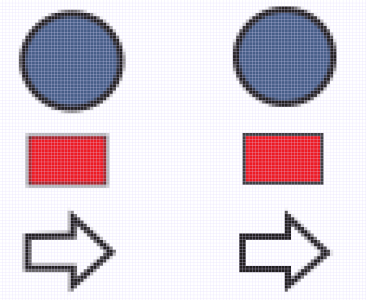
要防止设计用于 Web 的对象中的边缘模糊,您可以将对象与像素网格对齐。此功能会重新对齐对象的节点或边缘,以将其正确放置在像素网格上。
将对象与像素网格对齐以防止边缘模糊。
| 2 . |
单击对象  对齐与分布 对齐与分布。 对齐与分布 对齐与分布。 |
| 3 . |
在对齐与分布泊坞窗中,通过执行下表中的任务来选择参考点: |
|
|
|
|
|
单击选定对象按钮  。
|
|
|
单击页面边缘按钮  。
|
|
|
单击页面中心按钮  。
|
|
|
单击网格按钮  。
|
|
|
单击指定点按钮  ,然后在 X 和 Y 框中键入值。
|
| 4 . |
在泊坞窗的对齐区域中,单击以下其中一个按钮来使用对象边缘或中心进行对齐 |
|
• |
左对齐  - 与对象左边缘对齐 - 与对象左边缘对齐 |
|
• |
右对齐  - 与对象右边缘对齐 - 与对象右边缘对齐 |
|
|
|
|
|

|
边框  - 通过边框对齐与分布文本 - 通过边框对齐与分布文本 |
|

也可以通过单击对象 对齐与分布,然后单击前六个对齐命令中的任何一个命令,快速地将对象与其他对象对齐,而无需使用对齐与分布泊坞窗。 命令名旁边的字母指示可用来对齐对象的键盘快捷方式。例如,左对齐命令旁边的字母 L 表示,可以通过按 L 将对象与用作参照点的对象最左侧的点相对齐。
还可以通过按 P 键,使所有对象与页面中心同时垂直和水平对齐。
| 2 . |
单击对象 对齐与分布 对齐与分布。 |
|
• |
选择对象 - 将对象分布到周围的边框区域 - 将对象分布到周围的边框区域 |
|
• |
页面边缘 - 将对象分布到整个绘图页上 - 将对象分布到整个绘图页上 |
顶行:用于水平分布对象的选项。1)左选项用于平均设定左边缘之间的间距。2)中选项用于平均设定中心点之间的间距。底行:用于垂直分布对象的选项。3)上选项用于平均设定上边缘之间的间距。4)中选项用于平均设定中心点之间的间距。
| 2 . |
单击对象 对齐与分布 对齐与分布。 |
| 3 . |
在对齐与分布泊坞窗的分布到区域中,单击对象间距按钮 。 。 |
| 2 . |
单击对象 对齐与分布 对齐与分布。 |
| 3 . |
在对齐与分布泊坞窗中,单击与像素网格对齐。 |

与像素网格对齐功能适用于基本曲线和形状。它不可用于复杂对象和效果,如符号、文本、对称组、矢量效果和 PowerClip 对象。

CorelDRAW Graphics Suite 2020 完整版提供了在"帮助"中所记录的功能。此版本的产品可能不提供某些功能。


 - 使对象沿垂直轴居中对齐
 - 与对象上边缘对齐
 - 使对象沿水平轴居中对齐
 - 与对象下边缘对齐
 - 平均设定对象左边缘之间的间距
 - 沿着水平轴,平均设定对象中心点之间的间距
 - 平均设定对象右边缘之间的间距
 - 沿水平轴,将对象之间的间隔设为相同距离
 - 平均设定对象上边缘之间的间距
 - 沿着垂直轴,平均设定对象中心点之间的间距
 - 平均设定对象下边缘之间的间距
 - 沿垂直轴,将对象之间的间隔设为相同距离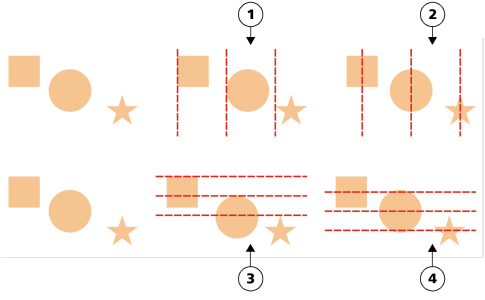
 - 按首行基线对齐与分布文本
  - 按最行一行基线对齐与分布文本