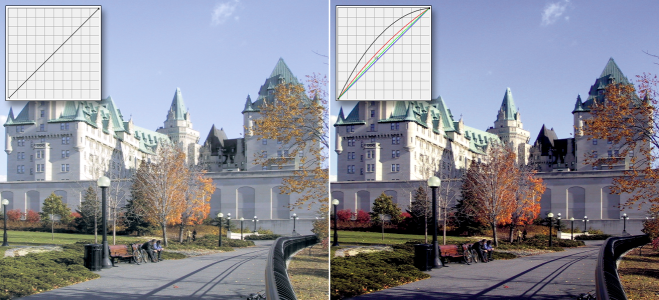
色调曲线过滤器可用于通过调整单个颜色通道或复合通道(所有复合的通道)来执行颜色和色调校正。
单个像素值沿着图形中显示的色调曲线绘制,该色调曲线代表阴影(图形底部)、中间色调(图形中间)和高光(图形顶部)之间的平衡。
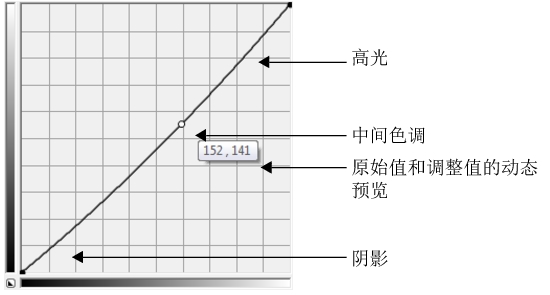
图形的 X 轴代表原始图像的色调值;图形的 Y 轴代表调整后的色调值。向上和向左移动曲线可加亮图像并增加任何通道内的颜色;向下和向右移动曲线可加暗图像或减少给定通道的颜色。例如,如果您具有一个带有蓝色色偏的图像,您可以减少图像中的蓝色,方法是选择活动通道列表框中的蓝色通道,并向下和向右移动曲线。
您可以调整图像的颜色和色调,方法是在预览窗口中以交互方式拖动色调曲线,将一个或多个节点添加到色调曲线,选择图像窗口中的区域,或应用预设。您可以调整曲线上的多个点,这样,您就可以加亮阴影和变暗高光。
还可以将色调曲线设置保存为预设,以用于其他图像。响应曲线文件使用 .CRV 扩展名保存。
| 要应用色调曲线效果 |

|
| 1 . | 选择一个位图。 |
| 2 . | 单击效果  调整 色调曲线。 调整 色调曲线。 |
| 3 . | 从通道列表框中选择一个颜色通道。 |
| 4 . | 从"样式"列表框中选择曲线样式。 |
| • | 曲线 - 平滑值的分布 |
| • | 直线 - 在节点之间保留直线段 |
| • | 手绘 - 允许您绘制手绘曲线 |
| • | 伽马值 - 允许您趋向中间色调为校正加权 |
| 5 . | 在预览窗口中单击并拖动曲线,以交互方式调整位图。 |
|
启用显示所有通道复选框。
|
|
|
单击滴管工具,然后单击图像。您选择的像素显示为色调曲线上的节点。
|
|
|
单击平滑按钮。
单击并按住平滑按钮,以便连续平滑色调曲线。
|
|
|
单击重置活动通道。
|
|
|
单击重置。
|
|
|
单击自动平衡色调。
要在色调范围的各个端点指定边缘像素(剪裁的像素),单击设置按钮,然后在自动调整范围对话框中指定黑色限制为值和白色限制为值。
|
|
|
单击预设框右侧的打开按钮
 ,并选择存储预设的文件夹。 ,并选择存储预设的文件夹。 |
|
|
单击预设框右侧的保存按钮
 ,并查找要保存预设的文件夹。 ,并查找要保存预设的文件夹。 |
要翻转网格轴,请单击反转按钮  。
。
要更改网格的分辨率,请按住 Alt 并单击预览窗口。
要反转所选色调曲线,请单击水平翻转  或垂直翻转按钮
  。
。
柱状图可用于查看调整的色调范围和评估结果。有关柱状图的详细信息,请参阅使用柱状图.

CorelDRAW Graphics Suite 2020 完整版提供了在"帮助"中所记录的功能。此版本的产品可能不提供某些功能。


