CorelDRAW 可讓您準確地對齊與分佈繪圖中的物件。
您可以將物件相互對齊,以及將物件對齊繪圖頁面的各部分,例如中心、邊緣和最近的格點線條。您也可以輸入精確的 x 和 y 座標以將物件對齊指定的參考點。您可以將物件對齊其邊緣 (左、右、上或下) 或其中心。
自動分佈物件會依據物件的寬度、高度和中心點在物件之間加入間距。您可以分佈物件,使物件的中心點或選取邊緣 (例如上方或右邊) 以相同間隔出現。您也可以分佈物件,使其彼此之間的間距相等。您可以將物件分佈在環繞其周圍的界限框區域內或整個繪圖頁面上。此外,您可以透過指定物件之間的距離來分佈物件。
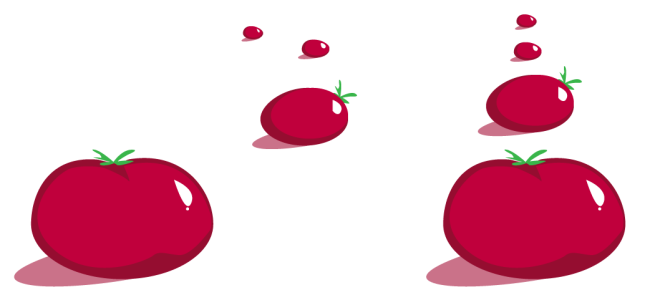
散開的物件 (左) 被垂直對齊並均勻分佈 (右)。
為避免為網頁使用而設計的物件邊緣模糊,可以將物件與像素格點對齊。這個功能可以重新對齊節點或物件邊緣,以在像素格點上正確定位。
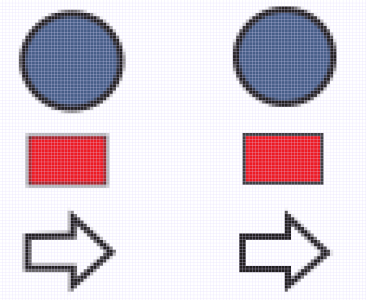
對齊物件與像素格點以防止邊緣模糊。
| 2 . |
按一下「物件」 「對齊與分佈」「對齊與分佈」。 「對齊與分佈」「對齊與分佈」。 |
| 3 . |
在「對齊與分佈」泊塢視窗中,執行下表中的任一工作以選擇參考點: |
| 4 . |
在泊塢視窗的「對齊」區域中,按下列其中一個按鈕以使用物件邊緣或中心進行對齊。 |
|
|
|
|
|

|
「首行基線  」— 將文字向首行的基線對齊與分佈 」— 將文字向首行的基線對齊與分佈 |
|
|
「最後一行的基線  」— 將文字對齊最後一行的基線並分佈 」— 將文字對齊最後一行的基線並分佈 |
|
|
「界限框  」—將文字向其界限框對齊與分佈 」—將文字向其界限框對齊與分佈 |
|

您也可以快速將物件對齊另一個物件,而不需使用「對齊與分佈」泊塢視窗,請按一下「物件」「對齊與分佈」,然後按一下前六個對齊指令中的任何一個。指令名稱旁的字母會指出您可以用來對齊物件的鍵盤快速鍵。例如,「向左對齊」指令旁的字母「L」表示您可以按下 L 鍵,將物件對齊物件最左邊作為參考點的點。
您也可以按 P 鍵,將所有物件垂直和水平對齊頁面中央。
| 2 . |
按一下「物件」「對齊與分佈」「對齊與分佈」。 |
|
• |
「選取的物件  」— 將物件分佈在環繞其周圍的界限框區域內 」— 將物件分佈在環繞其周圍的界限框區域內 |
|
• |
「頁面邊緣  」— 將物件分佈在整張繪圖頁面上 」— 將物件分佈在整張繪圖頁面上 |
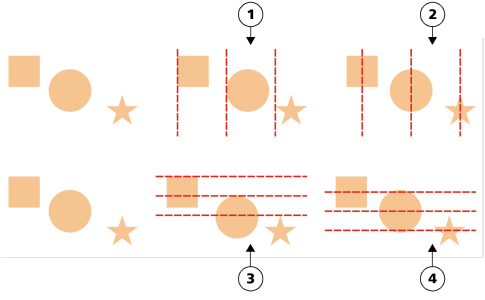
頂部列:水平分佈物件的選項。1)「左」選項以相同間距分隔左邊緣。2)「中」選項以相同間距分隔中心點。底部列:垂直分佈物件的選項。3)「上」選項以相同間距分隔上邊緣。4)「中」選項以相同間距分隔中心點。
| 2 . |
按一下「物件」「對齊與分佈」「對齊與分佈」。 |
| 3 . |
在「對齊與分佈」泊塢視窗的「分佈至」區域中,按一下「物件間距」按鈕  。 。 |
| 2 . |
按一下「物件」「對齊與分佈」「對齊與分佈」。 |
| 3 . |
在「對齊與分佈」泊塢視窗中,按一下「對齊像素格線」。 |

「對齊像素格點」功能可與基本曲線和形狀搭配使用。它不適用於符號、文字、對稱群組、向量效果、圖框精確剪裁物件等複雜的物件和效果。

CorelDRAW Graphics Suite 2020 完整版中提供「說明」中記載的功能。部分功能可能未在此產品版本中提供。

 。
。  。
。 。
。 。
。 ,然後在「X」與「Y」方塊中鍵入數值。
 — 可對齊物件的左邊緣
 — 可沿垂直軸對齊物件中央
 — 可對齊物件的右邊緣
 — 可對齊物件的上邊緣
 — 可沿水平軸對齊物件中央
 — 可對齊物件的下邊緣
 — 以相同間距分隔物件的左邊緣
 — 沿著水平軸以相同間距分隔物件的中心點
 — 以相同間距分隔物件的右邊緣
 — 沿著水平軸在物件之間空出等距間隔
 — 以相同間距分隔物件的上邊緣
 — 沿著垂直軸以相同間距分隔物件的中心點
 — 以相同間距分隔物件的下邊緣
 — 沿著垂直軸在物件之間空出等距間隔