Přidávání stínů a vnitřních stínů

Přidání blokového nebo vnitřního stínu

Úpravy stínu nebo vnitřního stínu

Kopírování nebo klonování stínu nebo vnitřního stínu

Oddělení stínu nebo vnitřního stínu od objektu

Odebrání stínu nebo vnitřního stínu


Stíny a vnitřní stíny simulují světlo dopadající na objekty a dodávají jim 3D hloubku pro realističtější vzhled. Stíny jsou za nebo pod objekty, vnitřní stíny uvnitř objektů.

Stíny a vnitřní stíny můžete přidávat k většině objektů nebo skupin objektů včetně textu a rastrů.

Stíny a vnitřní stíny lze přidávat interaktivně nebo pomocí předvoleb. Po vytvoření můžete stín upravit. Můžete například upravit jeho atributy jako barvu, krytí, odsazení nebo prolnutí. Stíny můžete upravovat interaktivně pomocí vektorového ovládání nebo pomocí ovládacích prvků na panelu vlastností.

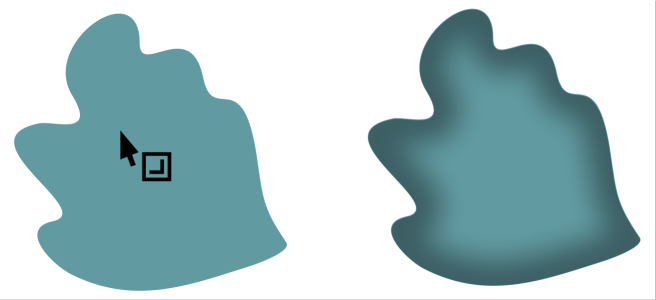
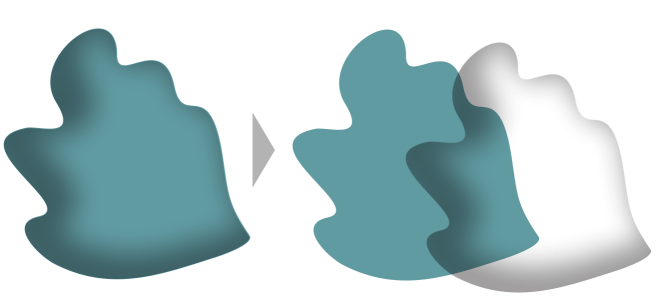
Stín použitý na objekt. Efekt prolnutí změkčuje okraje stínu vpravo.

Vnitřní stín použitý na objekt

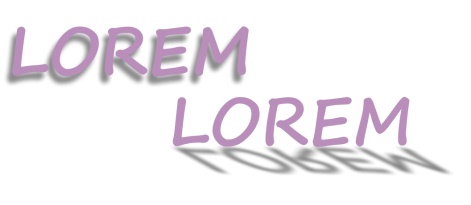
Změnou nastavení vnitřního stínu můžete změnit vzhled objektu. Stejný textový objekt s jiným nastavením vnitřního stínu.

Když vytvoříte stín, můžete jej zkopírovat nebo klonovat do vybraného objektu. Když zkopírujete stín, nejsou původní a zkopírovaný stín nijak propojené a lze je upravit nezávisle na sobě. Při klonování se atributy předlohy stínu automaticky použijí na její klon.

Oddělením stínu od objektu získáte nad stínem lepší kontrolu. Můžete stín například upravit stejně, jako byste upravovali průhlednost. Informace o úpravách a průhlednosti naleznete v tématu Průhlednost objektu. Stín také můžete oddělit od objektu tak, že je možné použít pro tentýž objekt vnitřní stín i stín.

Chcete-li ovládat, jak bude barva stínu přecházet do barvy objektu pod stínem, můžete, stejně jako u průhlednosti, na stín použít režim sloučení. Další informace o režimech sloučení najdete v části Režimy sloučení.

Stíny i vnitřní stíny můžete také odebírat.

*

Stíny a vysunutí vytvořené v aplikaci CorelDRAW jsou ideální pro tištěný výstup, ale nejsou vhodné pro výstup na zařízení, jako jsou například kreslicí a vyřezávací plottery. Pro takovéto projekty jsou nutné vyřezávatelné stíny. Chcete-li přidat k objektu vyřezávatelný stín, musíte použít blokový stín. Další informace o blokových stínech naleznete v tématu Přidání blokových stínů.

Vyřezávatelný stín můžete vytvořit také tak, že duplikujete objekt, vyplníte duplicitní objekt tmavou barvou a umístíte jej za původním objektem.

Pomocí vysunutí lze též vytvářet stíny.

Přidání blokového nebo vnitřního stínu Zp t nahoru


Klikněte na panelu vlastností na nástroj Stín . Tažením od středu objektu zvolte umístění stínu.

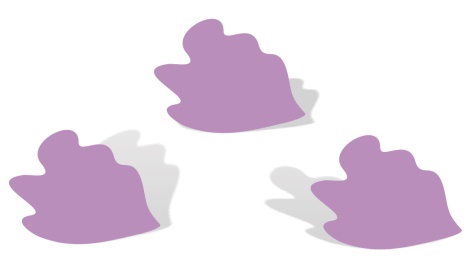
Plochý stín (vlevo) a perspektivní stín (vpravo)

Klikněte na panelu vlastností na nástroj Vnitřní stín . Táhněte myší od středu objektu, dokud vnitřní stín nedosáhne požadované velikosti. Čím blíže k okraji přetáhnete koncový úchyt, tím užší bude vnitřní stín.

*

Stíny nelze přidávat k propojeným skupinám, např. přechodovým objektům, objektům s konturami, zešikmeným objektům, vysunutým objektům, objektům vytvořeným nástrojem Malířské techniky a jiným stínům.

Stín nelze přidat k rastru, který je vytvarován obálkou, ani k objektům, na kterých jsou použity rastrové efekty.

K objektu můžete vždy přidat pouze jeden stín – stín nebo vnitřní stín – a nikdy ne obojí. Potřebujete-li ale použít na tentýž objekt oba stíny, můžete využít seskupení. Můžete například přidat k objektu vnitřní stín, vytvořit z tohoto objektu skupinu a k této skupině poté přidat stín.

*

Stín lze také přidat zvolením některé možnosti ze Seznamu předvoleb na panelu vlastností.

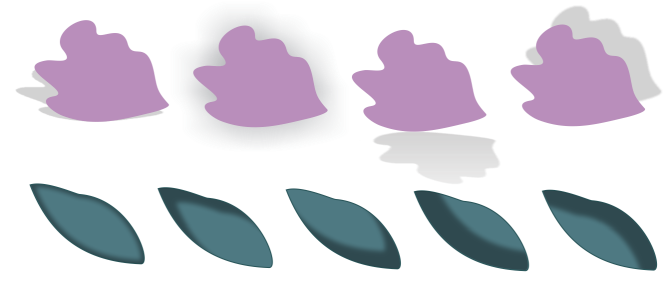
Nahoře: Různé předvolby stínu použitého na objekt. Dole: Různé předvolby vnitřního stínu použitého na objekt.

Úpravy stínu nebo vnitřního stínu Zp t nahoru


Perspektivní stín s různým nastavením úhlu, roztažení a zeslabení

Klikněte na tlačítko Přidat předvolbu a zadejte název předvolby stínu.
Předvolby stínu se ukládají do složky Dokumenty\Corel\Corel Content\CorelDRAW\Presets\Shadow.
Vyberte v poli Seznam předvoleb předvolbu a klikněte na možnost Odstranit předvolbu .
Kopírování nebo klonování stínu nebo vnitřního stínu Zp t nahoru


Klikněte na nabídku Objekt Kopírovat efekt Stín z a klikněte na stín objektu.
Klikněte na nabídku Objekt Kopírovat efekt Vnitřní stín z a klikněte na vnitřní stín objektu.
Klikněte na nabídku Objekt Klonovat efekt Stín z a klikněte na stín objektu.
Klikněte na nabídku Objekt Klonovat efekt Vnitřní stín z a klikněte na vnitřní stín objektu.

*

Ke kopírování stínu nebo vnitřního stínu můžete také použít nástroj Kapátko atributů . Další informace naleznete v tématu Postup při kopírování efektů z jednoho objektu do druhého.

Stín také můžete zkopírovat z jednoho objektu na jiný pomocí tlačítka Kopírovat vlastnosti stínu na panelu vlastností.

Oddělení stínu nebo vnitřního stínu od objektu Zp t nahoru

Oddělení vnitřního stínu od objektu

*


Tento postup lze použít pro vnitřní stín i stín objektu. Můžete například přidat k objektu stín, oddělit jej od objektu a poté na objekt použít vnitřní stín.

Odebrání stínu nebo vnitřního stínu Zp t nahoru

*

Stín lze také odebrat od objektu kliknutím na možnost Vymazat stín na panelu vlastností.

Funkce popsané v nápovědě jsou k dispozici v plné verzi softwaru CorelDRAW Graphics Suite 2020. Některé funkce nemusí být v této verzi produktu k dispozici.


Napište nám
Byla vám tato stránka užitecná? Napište nám. (je vyžadováno připojení k Internetu.)