Čitelnost textu lze zlepšit úpravou mezer mezi znaky a slovy. Pokud jsou písmena nebo slova příliš blízko nebo příliš daleko od sebe, obtížně se čtou. Aplikace CorelDRAW nabízí různé nástroje k ovládání mezer textu.
Mezery mezi znaky
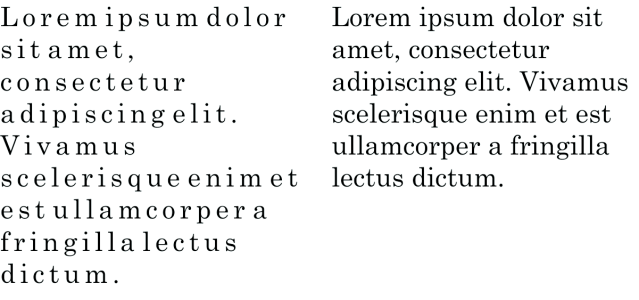
Mezery mezi znaky (nazývané též „mezery mezi písmeny") lze v bloku textu měnit. Například úsek textu zarovnaný do bloku může mezi znaky vkládat příliš mnoho místa, což vytváří vizuální nerovnováhu. Chcete-li zlepšit čitelnost, můžete snížit mezery mezi slovy.
Větší mezery mezi znaky (vlevo) činí text těžko čitelným. Zmenšené mezery mezi znaky (vpravo) vylepšují čitelnost.
Chcete-li změnit mezery mezi několika znaky, musíte upravit vyrovnávání. Další informace naleznete v tématu Vyrovnávání rozsahu znaků.
Mezery mezi slovy
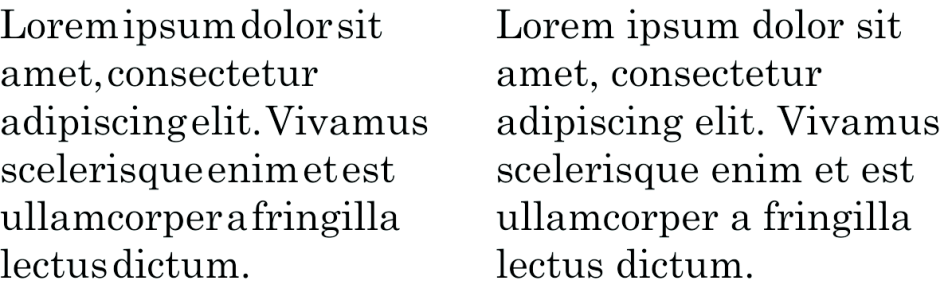
Můžete také upravit mezery mezi slovy.
Zmenšené mezery mezi slovy činí obtížné rozpoznávání jednotlivých slov v odstavci (vlevo). Zvětšené mezery mezi slovy (vpravo) usnadňují čtení odstavce.
•
Pomocí nástroje Výběr
Pokud není ukotvitelný panel Vlastnosti otevřený, klikněte na nabídku Okno Ukotvitelné panely Vlastnosti .
2 .
V ukotvitelném panelu Vlastnosti klikněte na tlačítko Odstavec
3 .
V oblasti Odstavec ukotvitelného panelu Vlastnosti zadejte hodnotu do pole Mezery mezi znaky .
Není-li pole Mezery mezi znaky zobrazeno, můžete si kliknutím na šipku zobrazit další možnosti odstavce.
Hodnoty reprezentují procentuální část znaku mezera. Rozsah hodnot pro Znaky je od -100 do 2000 procent. Rozsah všech ostatních hodnot je od 0 do 2000 procent.
Mezery mezi znaky můžete také změnit proporcionálně kliknutím na nástroj Tvar Interaktivní prostrkání
Vzdálenost mezi znaky v textu psaném velkými písmeny lze zvětšit pomocí mezer velkých písmen. Další informace naleznete v tématu Změna malých a velkých písmen.
•
Pomocí nástroje Výběr
Pokud není ukotvitelný panel Vlastnosti otevřený, klikněte na nabídku Okno Ukotvitelné panely Vlastnosti .
2 .
V ukotvitelném panelu Vlastnosti klikněte na tlačítko Odstavec
3 .
V oblasti Odstavec ukotvitelného panelu Vlastnosti zadejte hodnotu do pole Mezery mezi slovy .
Není-li pole Mezery mezi slovy zobrazeno, můžete si kliknutím na šipku zobrazit další možnosti odstavce.
Mezery mezi slovy můžete také změnit proporcionálně kliknutím na nástroj Tvar Shift , výběrem textového objektu a přetažením šipky Interaktivní prostrkání
Funkce popsané v nápovědě jsou k dispozici v plné verzi softwaru CorelDRAW Graphics Suite 2020. Některé funkce nemusí být v této verzi produktu k dispozici.
This site works best with JavaScript enabled

 umístěte kurzor do bloku textu.
 klikněte na objekt řetězcového textu nebo textový rámeček.
 Ukotvitelné panely
  a zobrazte možnosti související s odstavci.
 , výběrem textového objektu a přetažením šipky Interaktivní prostrkání
  v pravém dolním rohu textového objektu.


