Chcete-li rychle zarovnat objekty podle jiného objektu, aniž byste použili ukotvitelný panel Zarovnat a rozmístit, klikněte na příkaz ObjektZarovnat a rozmístit a pak klikněte na libovolný z prvních šesti příkazů pro zarovnání. Písmeno vedle názvu příkazu udává klávesovou zkratku, kterou můžete k zarovnání objektů použít. Příklad: Písmeno L vedle příkazu Zarovnat vlevo udává, že stisknutím klávesy L můžete zarovnat objekty k nejlevějšímu bodu objektu, který je použit jako referenční bod.
Rozmístit dolů – rovnoměrně rozmístí dolní okraje objektů
•
Rozmístit mezeru svisle – umístí vybrané objekty do stejné vzdálenosti od sebe podle svislé osy
Horní řádek: Možnosti vodorovného rozmístění objektů. 1) Možnost Vlevo rovnoměrně rozmístí levé okraje. 2) Možnost Na střed rovnoměrně rozmístí středové body. Spodní řádek: Možnosti svislého rozmístění objektů. 3) Možnost Nahoru rovnoměrně rozmístí horní okraje. 4) Možnost Na střed rovnoměrně rozmístí středové body.
Funkce Zarovnat pomocí pixelové mřížky funguje se základními křivkami a tvary. Není k dispozici pro složité objekty a efekty, jako jsou symboly, texty, skupiny symetrie, vektorové efekty a objekty PowerClip.
Funkce popsané v nápovědě jsou k dispozici v plné verzi softwaru CorelDRAW Graphics Suite 2020. Některé funkce nemusí být v této verzi produktu k dispozici.


 Zarovnat a rozmístit
  .
.  .
. .
. a Zarovnat střed svisle
  .
.  .
. a zadejte hodnoty do polí X a Y.
 – zarovnání levých okrajů objektů
 – zarovnání pravých okrajů objektů
 – zarovnání horních okrajů objektů
 – zarovnání dolních okrajů objektů
 – rozmístí objekty v rámci vymezujícího rámečku, který je obklopuje
 – rozmístí objekty v rámci celé stránky
 – rovnoměrně rozmístí levé okraje objektů
 – rovnoměrně rozmístí středy objektů podle vodorovné osy
 – rovnoměrně rozmístí pravé okraje objektů
 – umístí vybrané objekty do stejné vzdálenosti od sebe podle vodorovné osy
 – umístí horní okraje objektů do stejné vzdálenosti od sebe
 – rovnoměrně rozmístí středy objektů podle svislé osy
 – rovnoměrně rozmístí dolní okraje objektů
 – umístí vybrané objekty do stejné vzdálenosti od sebe podle svislé osy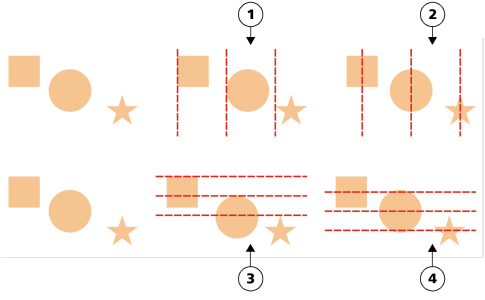
 .
.

 – zarovná a rozmístí text na účaří prvního řádku
  – zarovná a rozmístí text na účaří posledního řádku
  – zarovná a rozmístí text podle vymezujícího rámečku

