
Postup při vytváření kontury objektu
Postup při kopírování nebo klonování kontury
Postup při nastavení barvy výplně u objektu s konturou
Postup při zadání barvy obrysu u objektu s konturou
U objektu můžete vytvořit konturu, abyste získali sérii soustředných čar, které postupují směrem do vnitřku objektu nebo ven mimo objekt. Software CorelDRAW umožňuje také nastavit počet konturových čar a vzdálenost mezi nimi.
Po vytvoření kontury objektu můžete nastavení kontury kopírovat nebo klonovat do jiného objektu. Můžete také změnit barvy výplně mezi konturovými čarami a samotnými konturovými obrysy. U efektu kontury můžete nastavit postup barev, v němž jedna barva přechází do druhé. Postup barev může postupovat v libovolném rozsahu barev podél přímky nebo podél křivky ve směru či proti směru hodinových ručiček.
Objekt lze oddělit od jeho konturových čar.
Na objekt nahoře byla použita středová kontura. Počet konturových čar a vzdálenost mezi čarami lze změnit.

| Postup při vytváření kontury objektu |

|
| 1 . | V okně nástrojů klikněte na nástroj Kontura  . . |
| 2 . | Chcete-li vytvořit konturu, klikněte na objekt nebo řadu seskupených objektů a přetáhněte počáteční úchyt směrem ke středu (vnitřní kontura) nebo směrem od něj (vnější kontura). |
| 3 . | Chcete-li změnit počet kroků kontury, posuňte jezdec objektu. |
|
Klikněte na tlačítko Do středu
 . . |
|||||||
|
Klikněte na tlačítko Vnitřní kontura
 nebo Vnější kontura nebo Vnější kontura  na panelu vlastností a zadejte hodnotu do pole Kroky kontury na panelu vlastností. na panelu vlastností a zadejte hodnotu do pole Kroky kontury na panelu vlastností. Vnitřní kontura se dvěma stupni (vlevo) a čtyřmi stupni (vpravo) |
|||||||
|
Zadejte hodnotu do pole Odsazení kontury na panelu vlastností.
|
|||||||
|
Na panelu vlastností klikněte na tlačítko Urychlení objektů a barev
 a posuňte jezdec Objekt. a posuňte jezdec Objekt.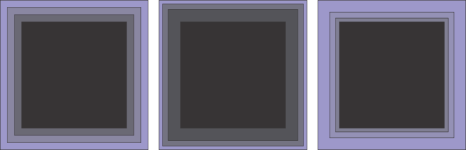 Zleva doprava: Vnitřní kontura bez urychlení, s menším urychlením a s větším urychlením |
|||||||
|
Na panelu vlastností klikněte na tlačítko Rohy kontury
 a vyberte jeden z následujících příkazů: a vyberte jeden z následujících příkazů:
|
Kontury můžete vytvořit kliknutím na příkaz Efekty  Kontura (druhý příkaz Kontura v nabídce Efekty) a zadáním požadovaného nastavení na ukotvitelném panelu Kontura.
| Postup při kopírování nebo klonování kontury |
|
| 1 . | Vyberte objekt, na který chcete použít efekt kontury. |
| 2 . | Klikněte na položku Objekt a klikněte na jednu z následujících možností: |
| • | Kopírovat efekt konturu z |
| • | Klonovat efekt konturu z |
| 3 . | Klikněte na objekt, jehož efekt kontury chcete zkopírovat nebo klonovat. |
Ke kopírování kontury můžete použít také nástroj Kapátko atributů  . Další informace naleznete v tématu Postup při kopírování efektů z jednoho objektu do druhého.
| Postup při nastavení barvy výplně u objektu s konturou |
|
| 1 . | V okně nástrojů klikněte na nástroj Kontura . |
| 2 . | Vyberte objekt s konturou. |
| 3 . | Na panelu vlastností otevřete výběr Barva výplně a klikněte na požadovanou barvu. |
| Pokud nemůžete použít barvu výplně, tak se ujistěte, zda je na stavovém panelu povolena možnost Barva výplně. |
| Pokud původní objekt obsahuje přechodovou výplň, zobrazí se druhé okno s výběrem barev. |
Postup barev výplně můžete urychlit kliknutím na tlačítko Urychlení objektů a barev na panelu vlastností a posunutím jezdce.
Barvu středu kontury lze změnit přetažením barvy z palety barev na koncový úchyt výplně.
| Postup při zadání barvy obrysu u objektu s konturou |
|
| 1 . | V okně nástrojů klikněte na nástroj Kontura . |
| 2 . | Vyberte objekt s konturou. |
| 3 . | Otevřete okno s výběrem barev Barva obrysu na panelu vlastností a klikněte na barvu. |
| Postup při nastavení postupu výplně |
|
| 1 . | V okně nástrojů klikněte na nástroj Kontura . |
| 2 . | Vyberte objekt s konturou. |
| 3 . | Na panelu vlastností klikněte na tlačítko Barvy kontury a klikněte na jedno z následujících tlačítek: |
| • | Lineární barvy kontury  |
| • | Barvy kontury po směru hodinových ručiček  |
| • | Barvy kontury proti směru hodinových ručiček  |
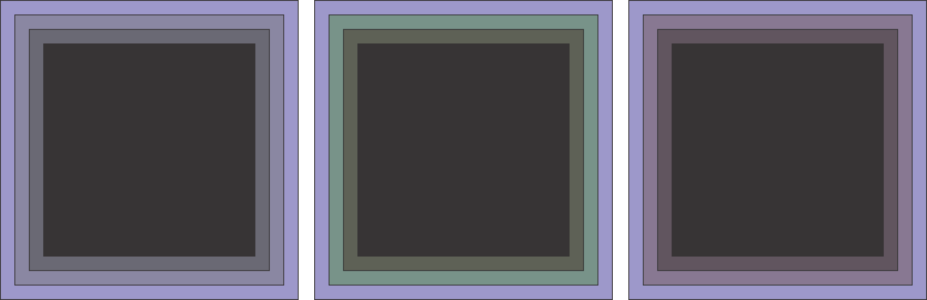
Progresivní náplň zleva doprava: lineární, po směru / proti směru hodinových ručiček
| Postup při oddělení objektu od jeho konturových čar |
|
| 1 . | Pomocí nástroje Výběr  vyberte objekt s konturami. vyberte objekt s konturami. |
| 2 . | Klikněte na příkaz Objekt Rozdělit konturu. |

Funkce popsané v nápovědě jsou k dispozici v plné verzi softwaru CorelDRAW Graphics Suite 2020. Některé funkce nemusí být v této verzi produktu k dispozici.


