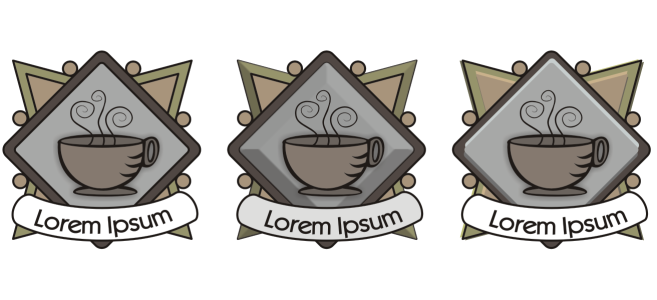
Efekt zešikmení lze kdykoliv odstranit.
Efekt zešikmení lze použít pouze na vektorové objekty a řetězcový text, nikoli na rastry.
K dispozici jsou následující styly zešikmení:
| • | Měkký okraj – vytvoří zešikmené povrchy, které se v některých oblastech zdají ztlumené |
| • | Reliéf – objekt vypadá jako reliéf |
Intenzitu efektu zešikmení můžete ovládat zadáním šířky zešikmeného povrchu.
Navíc můžete změnit barvu zešikmených povrchů, které jsou ve stínu, zadáním barvy stínu.
| Postup při vytváření efektu zešikmení Měkký okraj |

|
| 1 . | Vyberte objekt, který je uzavřen a na nějž je použita výplň. |
| 2 . | Klikněte na příkaz Efekty  Zešikmení. Zešikmení. |
| 3 . | V ukotvitelném panelu Zešikmení aktivujte možnost Měkký okraj. |
| 4 . | Zvolte některou z následujících možností v nabídce Odsazení zešikmení: |
| • | Do středu – umožňuje vytvořit zešikmené efekty, které se spojují uprostřed objektu |
| • | Vzdálenost – umožňuje zadat šířku zešikmených povrchů. Zadejte hodnotu do pole Vzdálenost. |
| 5 . | Klikněte na tlačítko Použít. |
|
Ve výběru barvy Stín vyberte požadovanou barvu.
|
|||||
|
Ve výběru barvy Světlo vyberte požadovanou barvu.
|
|||||
|
Posuňte jezdec Intenzita.
|
|||||
|
Efekt zešikmení lze použít pouze na řetězcový text. Odstavcový text můžete převádět na řetězcový text výběrem textu pomocí nástroje Výběr a pak kliknutím na položku Text Převést na řetězcový text.
| • | 45° umístí bodové světlo vpravo nahoře. |
| • | 135° umístí bodové světlo vlevo nahoře. |
| • | 225° umístí bodové světlo vlevo dole. |
| • | 315° umístí bodové světlo vpravo dole. |
| Postup při vytváření efektu Reliéf |
|
| 1 . | Vyberte objekt, který je uzavřen a na nějž je použita výplň. |
| 2 . | Klikněte na příkaz Efekty Zešikmení. |
| 3 . | V ukotvitelném panelu Zešikmení aktivujte možnost Reliéf. |
| 4 . | Do pole Vzdálenost zadejte nízkou hodnotu. |
| 5 . | Chcete-li změnit intenzitu bodového světla, posuňte jezdec Intenzita. |
| 6 . | Chcete-li zadat směr bodového světla, posuňte jezdec Směr. |
| 7 . | Klikněte na tlačítko Použít. |
| Chcete-li vytvořit výraznější efekt zešikmení, zadejte do pole Vzdálenost vyšší hodnotu a efekt znovu použijte. |
|
Ve výběru barvy Stín vyberte požadovanou barvu.
|
|
|
Ve výběru barvy Světlo vyberte požadovanou barvu.
|
Jezdec Výška je u stylu zešikmení Reliéf vypnutý.
| Postup při odstranění efektu zešikmení |
|
| 1 . | Vyberte objekt, na který je použit efekt zešikmení. |
| 2 . | Klikněte na příkaz Objekt Zrušit efekt. |

Funkce popsané v nápovědě jsou k dispozici v plné verzi softwaru CorelDRAW Graphics Suite 2020. Některé funkce nemusí být v této verzi produktu k dispozici.


