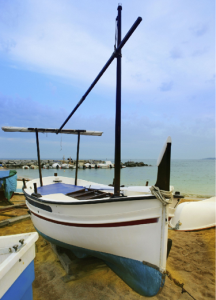
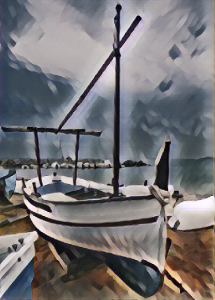
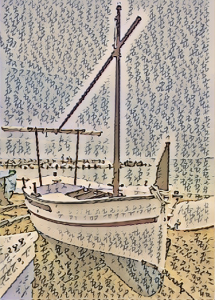
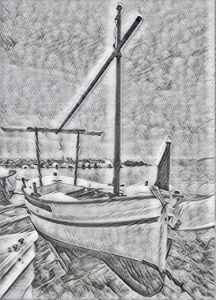
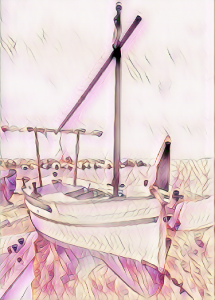
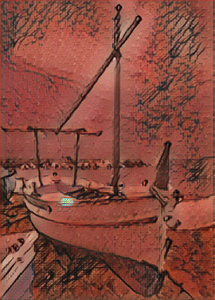
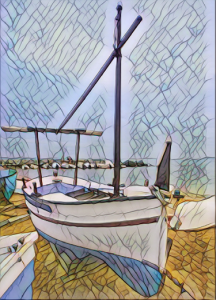
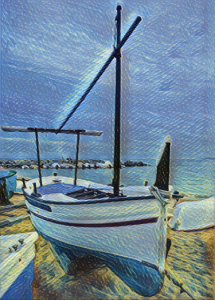
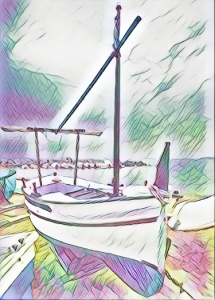
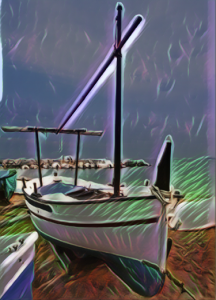
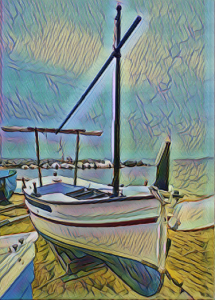
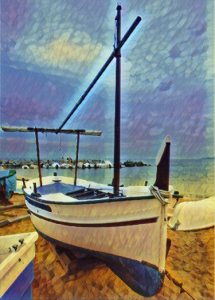
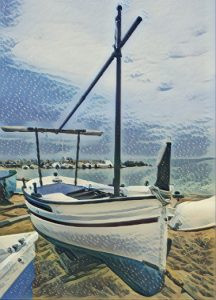
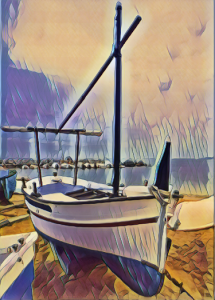
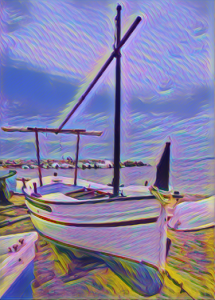
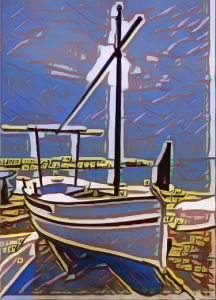
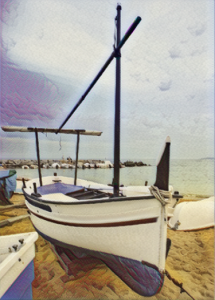
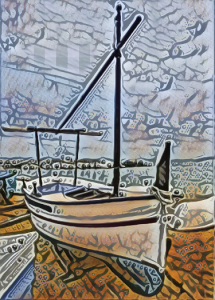
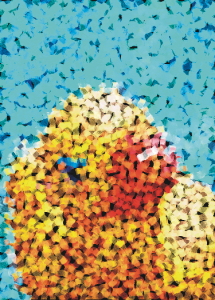
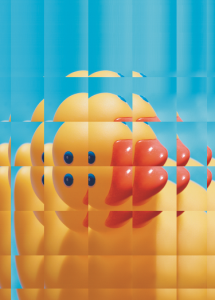
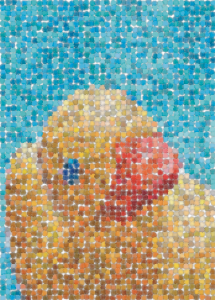
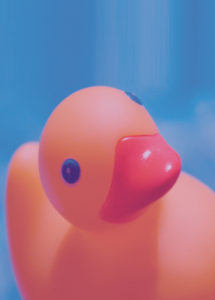
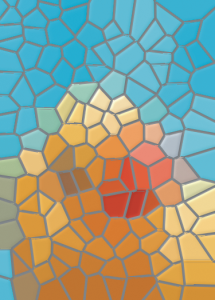
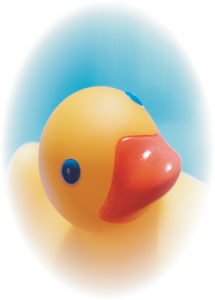
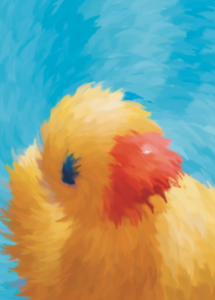
Efekty Umělecký styl (EfektyKreativníUmělecký styl) využívají techniky neuronových sítí k přenosu stylu jednoho obrázku na obsah jiného obrázku. Předvolby umělé inteligence vezmou na základě analýzy různých zdrojových obrázků (textur, vzorů, barevných mozaik a obrazů od známých umělců) sémantický obsah vašeho obrázku, provedou přenos stylu a vytvoří výsledný obrázek, který simuluje textury, barvy, vizuální vzory a estetiku referenčního obrázku. S předvolbami můžete různě experimentovat, abyste mohli plně využít nabídku stylů a médií dostupných v aplikaci. Dále můžete upravovat intenzitu efektu a ovlivnit tak jeho účinek. Čím vyšší intenzita, tím výraznější efekt. Zároveň můžete nastavit úroveň detailů. Vysoká hodnota znamená ostřejší hrany a výraznější detaily v obrázku, ale také větší velikost souboru a delší dobu zpracování. Zvolte úroveň detailů podle vybrané předvolby stylu a uměleckého záměru.
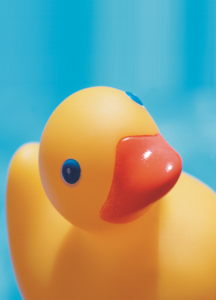
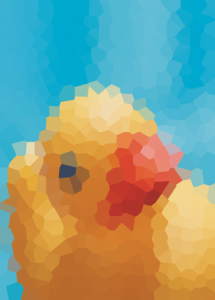
Efekt Krystalizace (EfektyNetradiční efektyKrystalizace) způsobuje, že obrázek vypadá, jako by byl vytvořen z krystalů. Vzhled efektu můžete upravit nastavením velikosti krystalů. Při nižších hodnotách vznikají menší krystaly, takže obrázek je méně zkreslen. Při nižších hodnotách vznikají menší krystaly, které vytvářejí abstraktnější efekt.
Efekt Textil (EfektyNetradiční efektyTextil) způsobuje, že obrázek vypadá, jako by byl vytvořen z textilních materiálů, jako jsou například výšivky, háčkované materiály, přikrývky, provázky, stuhy či hedvábné koláže. Můžete určit velikost a úhel textilního materiálu a také jas efektu.
Efekt Rámeček (EfektyNetradiční efektyRámeček) umožňuje opatřit obrázek přednastaveným nebo vlastním rámečkem. Můžete změnit barvu, krytí a zarovnání rámečku a přizpůsobená nastavení můžete uložit jako přednastavené styly. Dále můžete aktualizovat, nahrávat a odstraňovat předvolby rámečku. Chcete-li rámeček přizpůsobit, klikněte na kartu Změnit. Krytí určuje míru neprůhlednosti rámečku. Rozostření/Prolnutí vytvoří rozostření nebo prolnutí rámečku s jeho obsahem. Parametry Vodorovně a Svisle určují vodorovný a svislý rozměr rámečku. Nastavení Stupnice otočení umožňuje zadat, o kolik má být rámeček otočen. Volby Otočit vodorovně a Otočit svisle slouží k zrcadlení rámečku ve vodorovném resp. svislém směru. Volba Zarovnat umožňuje vybrat z rastru středový bod pro rámeček. Volba Znovu vystředit vystředí rámeček v rámci rastru. Tlačítkem Uložit předvolbu lze uložit upravené nastavení rámečku jako předvolbu.
Efekt Vitráž (EfektyNetradiční efektyVitráž) transformuje obrázky do podoby vitráží. Můžete upravit velikost skleněných kousků a vytvářet spoje mezi nimi.
Efekt Vinětace (EfektyNetradiční efektyVinětace) umožňuje kolem obrázku přidat eliptický, kruhový, obdélníkový nebo čtvercový rámeček. Můžete určit barvu a míru zeslabení efektu. Posunem jezdce Přechod můžete nastavit přechod mezi rámečkem a rastrem. Odsazení je vzdálenost od středu obrázku k vnitřnímu okraji rámečku. Čím větší odsazení (tj. čím větší vzdálenost od středu obrázku), tím tenčí rámeček.
Funkce popsané v nápovědě jsou k dispozici v plné verzi softwaru CorelDRAW Graphics Suite 2020. Některé funkce nemusí být v této verzi produktu k dispozici.

 Kreativní