Vzhled čar a obrysů můžete měnit pomocí ovládacích prvků v části Obrys ukotvitelného panelu Vlastnosti objektu, v dialogovém okně Obrysové pero a na panelu vlastností. Můžete například určit barvu, šířku a styl čar a obrysů. V aplikaci CorelDRAW je jako předvolba k dispozici plná nebo přerušovaná čára.
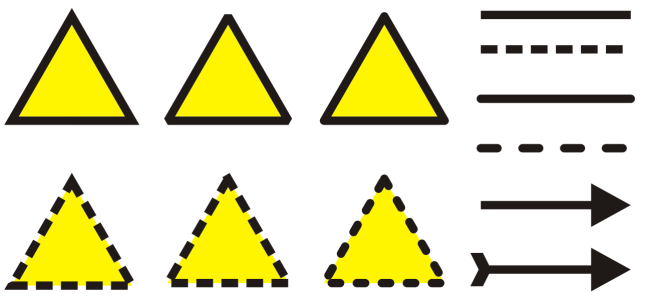
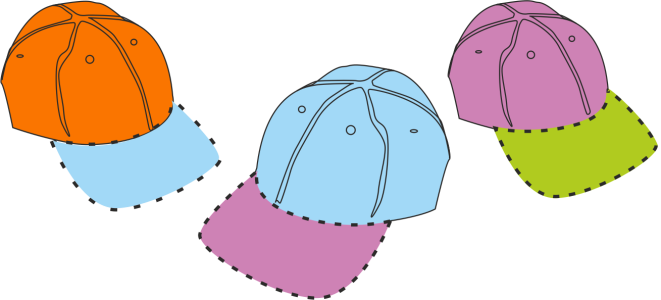
Zvolíte-li v případě přerušované čáry a obrysů možnost Výchozí pomlčky, budou pomlčky použity po celé délce čáry a obrysu beze změn v rozích a koncových bodech. Vzhled pomlček na koncích a kolem rohů ale můžete změnit pomocí dalších dvou možností. Volba Zarovnat pomlčky slouží k zarovnání pomlček s koncovými a rohovými body tak, aby v rozích ani u počátečního a koncového bodu čáry nebo obrysu nebyla prázdná místa. Volba Pevné pomlčky vytvoří v koncových a rohových bodech pomlčky o pevné délce.
Zarovnat pomlčky– zarovná pomlčky s koncovými a rohovými body čar a obrysů.
•
Pevné pomlčky – vytvoří v rozích a na koncích pomlčky o pevné délce. Tyto pomlčky mají poloviční délku oproti první pomlčce přerušované čáry.
Tip: Tlačítkem Výchozí pomlčky, které je ve výchozím nastavení aktivní, lze pomlčky rozložit rovnoměrně po celé délce čáry nebo obrysu bez dalších úprav.
V dialogovém okně Obrys pera můžete také určit nastavení čáry a obrysu. Okno Obrysové pero lze otevřít dvojím kliknutím na ikonu Outline ve stavovém řádku nebo klávesou F12.
Klikněte na tlačítko Nastavení a posuňte jezdec v dialogovém okně Upravit styl čáry. Kliknutím na pole nalevo od jezdce můžete zadat umístění a hustotu teček v novém stylu čáry, který vytvoříte. Klikněte na tlačítko Přidat.
V seznamu Styl vyberte styl čáry a klikněte na tlačítko Nastavení. V dialogovém okně Upravit styl čáry vyberte styl čáry a klikněte na tlačítko Nahradit.
V dialogovém okně Obrys pera můžete také vytvořit kaligrafický obrys. K dialogovému oknu Obrysové pero lze získat rychlý přístup dvojím kliknutím na ikonu Obrys ve stavovém řádku.
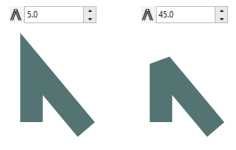
Hodnoty Změnit velikost a Úhel můžete také upravit tažením v poli pro náhled Tvar hrotu.
V dialogovém okně Změnit výchozí nastavení dokumentu zaškrtněte políčko pro objekty a text, jejichž výchozí nastavení chcete změnit, a klikněte na tlačítko OK.
Funkce popsané v nápovědě jsou k dispozici v plné verzi softwaru CorelDRAW Graphics Suite 2020. Některé funkce nemusí být v této verzi produktu k dispozici.
 Tvarovat

 , které je ve výchozím nastavení aktivní, lze pomlčky rozložit rovnoměrně po celé délce čáry nebo obrysu bez dalších úprav.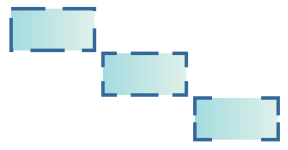
 ve stavovém řádku nebo klávesou F12.
  a posuňte jezdec v dialogovém okně Upravit styl čáry. Kliknutím na pole nalevo od jezdce můžete zadat umístění a hustotu teček v novém stylu čáry, který vytvoříte. Klikněte na tlačítko Přidat.


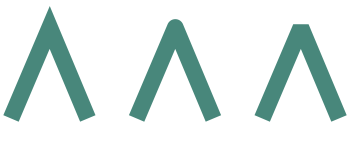
 – vytváří pravoúhlé tvary
 – vytváří kulaté tvary
 – vytváří pravoúhlé tvary, které prodlužují délku čáry
 –
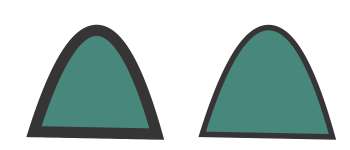
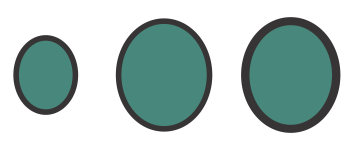
–  – umístí obrys vně objektu
 – vystředí obrys podél okraje objektu
 – umístí obrys uvnitř objektu
