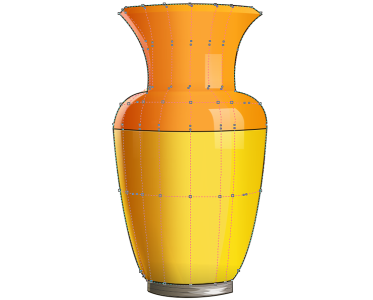
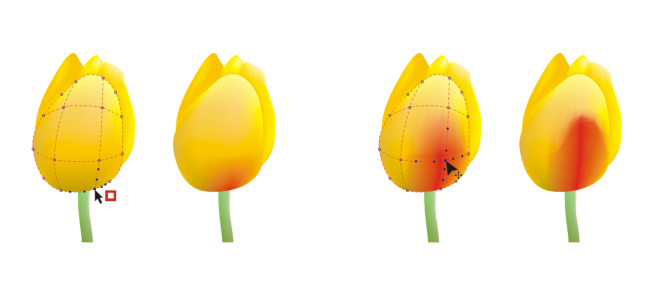
Když vyplníte objekt síťovou výplní, můžete vytvořit jedinečné efekty. Můžete například vytvořit hladké prolínání barev v libovolném směru bez nutnosti vytvořit přechod nebo kontury. Při použití síťové výplně určujete počet sloupců a řádků v mřížce a barvu průsečíků.
Chcete-li změnit tvar celé oblasti sítě, můžete také uzly ohraničit rámečkem výběru nebo vybrat pomocí režimu ručního výběru. Chcete-li vybrat uzly ohraničujícím rámečkem, zvolte možnost Obdélníkový v seznamu Režim výběru na panelu vlastností a táhněte kolem uzlů, které chcete vybrat. Chcete-li vybrat uzly pomocí režimu ručního výběru, zvolte ze seznamu Režimvýběru možnost Ruční a táhněte kolem uzlů, které chcete vybrat. Podržení klávesy Alt při tažení umožňuje přepínat mezi Obdélníkovým a Ručním režimem výběru.
Chcete-li použít barvu na celou oblast sítě, můžete také uzly vybrat pomocí obrysu nebo vybrat pomocí obrysu od ruky. Chcete-li vybrat uzly ohraničujícím rámečkem, zvolte možnost Obdélníkový v seznamu Režim výběru na panelu vlastností a táhněte kolem uzlů, které chcete vybrat. K výběru uzlů pomocí režimu ručního výběru vyberte ze seznamu Režimvýběru tlačítko Ruční na panelu vlastností a táhněte kolem uzlů, které chcete ohraničit. Podržení klávesy Alt při tažení umožňuje přepínat mezi Obdélníkovým a Ručním režimem výběru.
Funkce popsané v nápovědě jsou k dispozici v plné verzi softwaru CorelDRAW Graphics Suite 2020. Některé funkce nemusí být v této verzi produktu k dispozici.



 .
. na panelu vlastností.
 na panelu vlastností.
 na panelu vlastností.
 na panelu vlastností.
 Možnosti


