Klicken Sie im Bereich Ausrichten des Andockfensters auf eine der folgenden Schaltflächen, um eine Objektkante oder einen Objektmittelpunkt zum Ausrichten zu verwenden.
Erste Linie: Der Text wird anhand der Grundlinie der ersten Zeile ausgerichtet und verteilt.
Letzte Linie : Der Text wird anhand der Grundlinie der letzten Zeile ausgerichtet und verteilt.
Begrenzungsrahmen : Der Text wird anhand des Begrenzungsrahmens ausgerichtet und verteilt.
Sie können Objekte auch an anderen Objekten ausrichten, ohne das Andockfenster Ausrichten und verteilen zu verwenden. Klicken Sie hierfür auf ObjektAusrichten und verteilen und anschließend auf eine der ersten sechs Ausrichtungsoptionen. Der Buchstabe neben den Optionen ist der zugehörige Tastaturbefehl für die entsprechende Ausrichtung. Der Buchstabe L neben der Option Linksbündig ausrichten bedeutet beispielsweise, dass die Objekte an dem Punkt des als Referenz ausgewählten Objekts ausgerichtet werden, der am weitesten links liegt, wenn Sie die Taste L auf der Tastatur drücken.
Oben verteilen: Die oberen Kanten der Objekte werden gleichmäßig verteilt
•
Mitte vertikal verteilen: Die Mittelpunkte der Objekte werden gleichmäßig entlang einer vertikalen Achse verteilt
•
Unten verteilen: Die unteren Kanten der Objekte werden gleichmäßig verteilt
•
Abstand vertikal verteilen: Die ausgewählten Objekte werden in gleichmäßigem Abstand entlang einer vertikalen Achse platziert
Obere Zeile: Optionen für die horizontale Ausrichtung von Objekten. 1) Mit der Option Links werden die linken Kanten gleichmäßig verteilt. 2) Mit der Option Mitte werden die Mittelpunkte gleichmäßig verteilt. Untere Zeile: Optionen für die vertikale Ausrichtung von Objekten. 3) Mit der Option Oben werden die oberen Kanten gleichmäßig verteilt. 4) Mit der Option Mitte werden die Mittelpunkte gleichmäßig verteilt.
Die Funktion Am Pixelgitter ausrichten kann mit grundlegenden Kurven und Formen verwendet werden. Sie ist nicht verfügbar für komplexe Objekte und Effekte wie Symbole, Textobjekte, Symmetriegruppen, Vektoreffekte und PowerClip-Objekte.
Die in der Hilfe dokumentierten Funktionen sind in der Vollversion von CorelDRAW Graphics Suite 2020 verfügbar. Einige Funktionen sind in dieser Version des Produkts möglicherweise nicht verfügbar.


 Ausrichten und verteilen
  .
.  .
. .
. und die Schaltfläche Mitte vertikal ausrichten
  im Bereich Ausrichten.
  .
. und geben Sie Werte in die Felder X und Y ein.
 : Zum Ausrichten der linken Kanten von Objekten
 : Zum Ausrichten der rechten Kanten von Objekten
 : Zum Ausrichten der oberen Kanten von Objekten
 : Zum Ausrichten der unteren Kanten von Objekten
 : Die Objekte werden innerhalb des Begrenzungsrahmens verteilt
 : Die Objekte werden über das gesamte Dokument verteilt
 : Die linken Kanten der Objekte werden gleichmäßig verteilt
 : Die Mittelpunkte der Objekte werden gleichmäßig entlang einer horizontalen Achse verteilt
 : Die rechten Kanten der Objekte werden gleichmäßig verteilt
 : Die ausgewählten Objekte werden in gleichmäßigem Abstand entlang einer horizontalen Achse platziert
 : Die oberen Kanten der Objekte werden gleichmäßig verteilt
 : Die Mittelpunkte der Objekte werden gleichmäßig entlang einer vertikalen Achse verteilt
 : Die unteren Kanten der Objekte werden gleichmäßig verteilt
 : Die ausgewählten Objekte werden in gleichmäßigem Abstand entlang einer vertikalen Achse platziert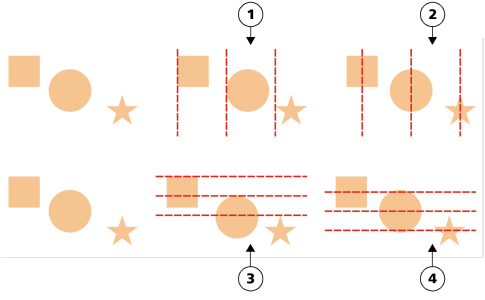
 .
.

 : Der Text wird anhand der Grundlinie der ersten Zeile ausgerichtet und verteilt.
  : Der Text wird anhand der Grundlinie der letzten Zeile ausgerichtet und verteilt.
  : Der Text wird anhand des Begrenzungsrahmens ausgerichtet und verteilt.

