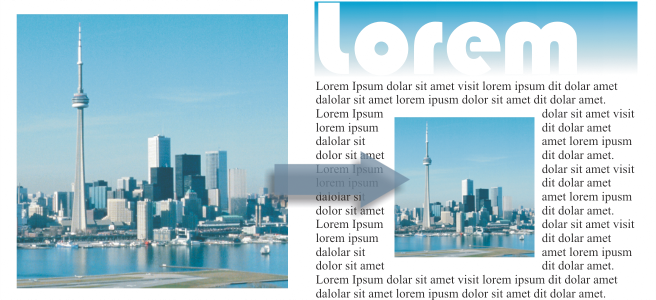
Die Auflösung ist die Menge der Details, die in einer Bilddatei enthalten sind bzw. die ein Eingabe-, Ausgabe- oder Anzeigegerät wiedergeben kann. Die Auflösung wird in dpi (Punkte pro Zoll) oder in PPI (Pixel pro Zoll) angegeben. Bilder mit geringer Bildauflösung wirken körnig; höhere Auflösungen führen zu qualitativ besseren Bildern, aber auch zu größeren Dateien. Die Größe und Auflösung eines Bildes beeinflussen dessen Druckqualität. Wählen Sie eine Bildgröße und -auflösung, die der Druckabsicht entsprechen. Egal ob Sie nun beabsichtigen, die Grafik auf Ihrem Desktop-Drucker zu drucken oder im Internet zu verwenden, beachten Sie die folgenden Punkte, um sicherzustellen, dass das fertige Bild wie beabsichtigt angezeigt wird.
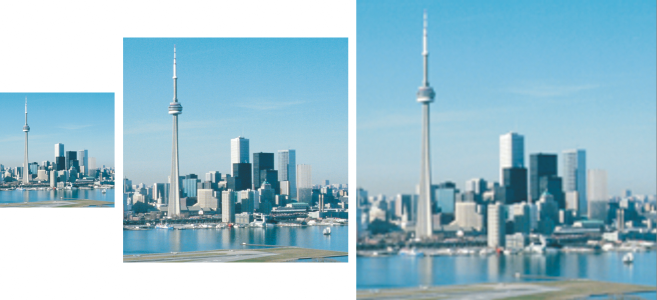
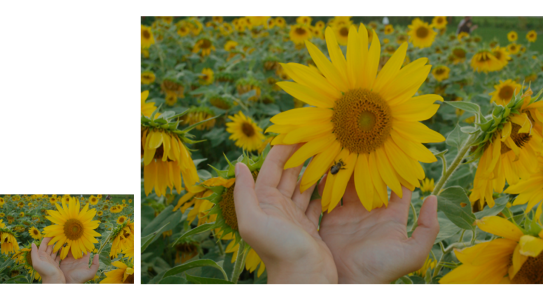
Beim Hochskalieren werden einem Bild mehr Pixel hinzugefügt. Mit CorelDRAW können Bilder ohne Qualitäts- oder Detailverlust vergrößert werden. Sie können je nach Bedarf aus verschiedenen Hochskalierungsmodi auswählen. Bei der Methode Bikubisch werden zwischen den bestehenden Pixeln neue Pixel eingefügt und diese aufgrund der Farben der benachbarten Pixel interpoliert. Diese Methode erzeugt fließende Farbabstufungen. Die Methode Pixelwiederholung ersetzt im hochgerechneten Bild jeden Pixel durch den nächstgelegenen Pixel, was zu mehreren Pixeln derselben Farbe führt. Bei dieser Methode werden scharfe Details beibehalten, sie kann jedoch auch gezackte Ränder anstatt weich verlaufender Linien und Kurven hervorrufen. Die Anwendung verwendet darüber hinaus erweiterte Verfahren des maschinellen Lernens, um bei der Hochskalierung von Bildern saubere Kanten, Schärfe und feine Details beizubehalten. Auf der Analyse eine großen Anzahl künstlerischer Bilder und Fotografien basierend, verwenden die beiden künstliche Intelligenz nutzenden Methoden Illustration und Fotorealistisch neuronale Netzwerkalgorithmen, um Rauschen und Pixelierung zu verringern und die Farben beizubehalten. Die Methode Illustration eignet sich mit ihren Low-Level-Unschärfe- und Scharfzeichnungsverfahren, die Cartoon-artige Effekte erzeugen, großartig für Bilder wie Logos, Zeichnungen, Illustrationen und Gemälde, die in einem Grafikdesign-Programm erstellt wurden. Die Methode Fotorealistisch eignet sich gut, um die Größe von Fotos zu ändern.
Je nach Konfiguration der System-Hardware kann das Hochskalieren eines Bildes mit den Methoden Illustration und Fotorealistisch von ein paar Sekunden bis zu mehreren Minuten dauern. Wenn die voraussichtliche Zeit zur Durchführung der Operation 3 Sekunden überschreitet, wird eine Statusanzeige eingeblendet, die die verbleibende Zeit anzeigt. Prozesse oder Anwendungen, die nach Beginn des Hochskalierens gestartet werden und sich auf die Performance auswirken könnten, werden nicht berücksichtigt. Sie können den Hochskalierungsprozess jederzeit abbrechen.
Erhöhen Sie die Maße eines Bildes, indem Sie Werte in die Felder Breite und Höhe eingeben oder einen Skalierungsfaktor wählen, der größer ist als 100 %. Wählen Sie im Bereich Modus eine Methode für das Hochskalieren, um festzulegen, wie Pixel hinzugefügt werden.
Bikubisch: Verwendet bikubische Interpolation, die fließende Farbabstufungen erzeugt. Die zwischen den bestehenden Pixeln neu eingefügten Pixel werden aufgrund der Farben der benachbarten Pixel interpoliert.
Pixelwiederholung: Ersetzt im hochgerechneten Bild jeden Pixel durch den nächstgelegenen Pixel, was zu mehreren Pixeln derselben Farbe führt. Bei dieser Methode werden scharfe Details beibehalten, sie kann jedoch auch gezackte Ränder anstatt weich verlaufender Linien und Kurven hervorrufen.
Illustration: Verwendet Low-level-Unschärfe- und Scharfzeichnungsverfahren, die einen künstlerischeren Effekt erzeugen. Diese Methode funktioniert gut bei Bildern wie Zeichnungen, Logos und Illustrationen, die in Grafikdesign-Programmen erstellt wurden.
Fotorealistisch: behält scharfe Kanten, Bereich mit kontinuierlichen Farben, Texturen und feine Details bei. Diese Methode eignet sich großartig zur Größenänderung von Fotos.
Standardmäßig wird zur Hochskalierung von Bildern der Grafikprozessor (die GPU) Ihres Rechners verwendet. Wenn Ihr Grafikprozessor jedoch weder CUDA noch OpenCL (1.2 oder höher) unterstützt und nicht mit CorelDRAW kompatibel ist, können Sie die Anwendung so einstellen, dass stattdessen der Zentralprozessor (CPU) verwendet wird. Klicken Sie dazu zuerst auf Extras OptionenGlobal, anschließend auf Allgemein und deaktivieren Sie die Option GPU zur Beschleunigung der Hochskalierung verwenden. Weitere Informationen über die Systemanforderungen von CorelDRAW erhalten Sie unter Systemanforderungen.
Die Hochskalierungsmethoden Fotorealistisch und Illustration werden nur in der 64-Bit-Version von CorelDRAW Graphics Suite unterstützt.
Die in der Hilfe dokumentierten Funktionen sind in der Vollversion von CorelDRAW Graphics Suite 2020 verfügbar. Einige Funktionen sind in dieser Version des Produkts möglicherweise nicht verfügbar.

 Bitmap neu aufbauen.
 klicken.


