So blenden Sie die Dokumentpalette ein bzw. aus
So deaktivieren Sie das automatische Hinzufügen von Farben zur Dokumentpalette
So fügen Sie der Dokumentpalette Farben manuell hinzu
So fügen Sie der Dokumentpalette Farben aus einer vorhandenen Zeichnung hinzu
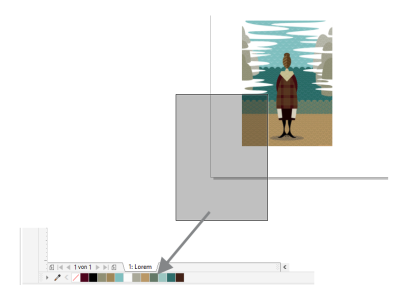
Wenn Sie eine neue Zeichnung beginnen, wird unten links im Zeichenfenster eine angedockte leere Farbpalette angezeigt, die so genannte Dokumentpalette. Jedes Mal, wenn Sie eine neue Farbe in Ihrer Zeichnung verwenden, wird die Farbe automatisch zur Dokumentpalette hinzugefügt. Wenn Sie selber steuern möchten, welche Farben zur Dokumentpalette hinzugefügt werden, können Sie die automatischen Aktualisierungen deaktivieren und Farben manuell hinzufügen.
Wenn Sie Farben manuell hinzufügen, können Sie Farben aus einer Farbpalette, einem externen Bild oder einer Farbauswahl auswählen. Darüber hinaus können Farben aus einem importierten Bild oder Objekt hinzugefügt werden. Sie können der Dokumentpalette außerdem sämtliche Farben aus einer vorhandenen Zeichnung hinzufügen.
Bitmap auf die Dokumentpalette ziehen, um Farben hinzuzufügen.
| So blenden Sie die Dokumentpalette ein bzw. aus |

|
| • | Klicken Sie auf Fenster  Farbpaletten Dokumentpalette. Farbpaletten Dokumentpalette. |
Das Ausblenden der Dokumentpalette deaktiviert nicht das automatische Hinzufügen von Farben.
| So deaktivieren Sie das automatische Hinzufügen von Farben zur Dokumentpalette |
|
| • | Klicken Sie in der Dokumentpalette auf die Flyout-Schaltfläche  und anschließend auf Palette Farben automatisch hinzufügen. und anschließend auf Palette Farben automatisch hinzufügen. |
| Standardmäßig ist die Dokumentpalette am unteren Rand des Anwendungsfensters über der Statusleiste angedockt. |
Sie können das automatische Hinzufügen von Farben auch deaktivieren, indem Sie auf Extras Optionen Anpassung klicken, im linken Fenster des Dialogfeldes, das angezeigt wird, auf Farbpalette klicken und das Kontrollkästchen Dokumentpalette automatisch aktualisieren deaktivieren.
| So fügen Sie der Dokumentpalette Farben manuell hinzu |
|
|
Klicken Sie in der Dokumentpalette auf die Schaltfläche Pipette
 und anschließend auf eine Farbe in dem Bild. und anschließend auf eine Farbe in dem Bild. |
|
|
Klicken Sie in der Dokumentpalette auf die SchaltflächePipette
und dann bei gedrückter Strg-Taste auf das Bild, bis Sie alle gewünschten Farben hinzugefügt haben. |
|
|
Wählen Sie ein oder mehrere Objekte aus. Klicken Sie in der Dokumentpalette auf die Flyout-Schaltfläche
und anschließend auf Palette Aus Auswahl hinzufügen. |
|
| So fügen Sie der Dokumentpalette Farben aus einer vorhandenen Zeichnung hinzu |
|
| 1 . | Öffnen Sie eine Zeichnung. |
| 2 . | Klicken Sie in der Dokumentpalette auf die Flyout-Schaltfläche und anschließend auf Palette Aus Dokument hinzufügen. |
| Standardmäßig ist die Dokumentpalette am unteren Rand des Anwendungsfensters über der Statusleiste angedockt. |
Wenn ein Dokument sowohl Vektor- als auch Bitmap-Bilder enthält und Sie der Dokumentpalette nur die Farben aus dem Vektorbildern hinzufügen möchten, geben Sie im Dialogfeld Farben aus Bitmap hinzufügen den Wert 0 (null) an.
| So entfernen Sie Farben aus der Dokumentpalette |
|
| 1 . | Klicken Sie in der Dokumentpalette auf ein Farbfeld. |
| 2 . | Klicken Sie in der Dokumentpalette auf die Flyout-Schaltfläche und klicken Sie auf Farbe löschen. |
| Standardmäßig ist die Dokumentpalette am unteren Rand des Anwendungsfensters über der Statusleiste angedockt. |
Sie können auch alle nicht mehr verwendeten Farben aus der Dokumentpalette entfernen, indem Sie auf die Flyout-Schaltfläche und anschließend auf Palette Aktualisieren klicken.

Die in der Hilfe dokumentierten Funktionen sind in der Vollversion von CorelDRAW Graphics Suite 2020 verfügbar. Einige Funktionen sind in dieser Version des Produkts möglicherweise nicht verfügbar.


