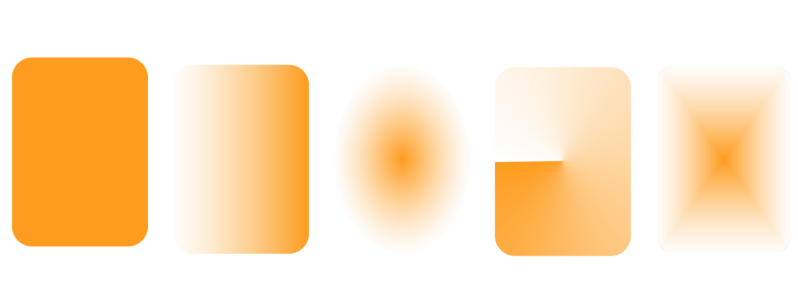
Die Anwendung stellt Ihnen eine Sammlung von Farbverlaufstransparenzen zur Verfügung, auf die sie zugreifen können. Sie können die verfügbaren Transparenzen durchsuchen, eine Stichwortsuche nach Transparenzen durchführen und Transparenzen als Favoriten markieren und sortieren. Sie können zudem zusätzliche Füllungspakete herunterladen, die als Transparenzen verwendet werden können. Weitere Informationen finden Sie unter Füllungen und Transparenzen suchen und anzeigen.
Sie können Farbverlaufstransparenzen durch Hinzufügen und Entfernen von Knoten sowie durch Festlegen von Transparenzwerten für die einzelnen Knoten erstellen. Darüber hinaus können Sie Farbverlaufstransparenzen umkehren, spiegeln, vergrößern/verkleinern oder neigen bzw. andere Änderungen vornehmen.
Nach der Erstellung einer Farbverlaufstransparenz können Sie diese zur späteren Verwendung speichern. Weitere Informationen finden Sie unter Füllungen und Transparenzen speichern.
| So weisen Sie Farbverlaufstransparenzen zu |

|
| 1 . | Wählen Sie ein Objekt aus. |
| 2 . | Klicken Sie auf Objekt  Eigenschaften. Eigenschaften. |
| 3 . | Klicken Sie im Bereich Transparenz des AndockfenstersEigenschaften , auf die Schaltfläche Farbverlaufstransparenz  , um die Farbverlaufstransparenz-Optionen anzuzeigen. , um die Farbverlaufstransparenz-Optionen anzuzeigen. |
| 4 . | Öffnen Sie die Auswahl Transparenz und doppelklicken Sie auf eine Miniaturansicht. |
|
Klicken Sie auf die Schaltfläche Füllung
 oder die Schaltfläche Umriss oder die Schaltfläche Umriss  im Bereich Transparenz des Andockfensters Eigenschaften. im Bereich Transparenz des Andockfensters Eigenschaften. |
|
|
Klicken Sie auf die Schaltfläche Transparenz bearbeiten
 im Andockfenster Eigenschaften und legen Sie die gewünschten Einstellungen fest. im Andockfenster Eigenschaften und legen Sie die gewünschten Einstellungen fest. |
Sie können auch in der Hilfsmittelpalette auf das Hilfsmittel Transparenz  klicken und die Steuerelemente in der Eigenschaftsleiste verwenden, um eine Farbverlaufstransparenz anzuwenden.
Weitere Informationen, wie Sie in der Auswahl Transparenz Transparenzen suchen, erhalten Sie unter So suchen, filtern und sortieren Sie Füllungen und Transparenzen.
| So erstellen Sie Farbverlaufstransparenzen |
|
| 1 . | Wählen Sie ein Objekt aus. |
| 2 . | Klicken Sie auf Objekt Eigenschaften. |
| 3 . | Klicken Sie im Bereich Transparenz des AndockfenstersEigenschaften , auf die Schaltfläche Farbverlaufstransparenz , um die Farbverlaufstransparenz-Optionen anzuzeigen. |
| 4 . | Klicken Sie auf eine der folgenden Schaltflächen, um einen Farbverlaufstransparenztyp zu wählen: |
| • | Lineare Farbverlaufstransparenz  |
| • | Elliptische Farbverlaufstransparenz  |
| • | Konische Farbverlaufstransparenz  |
| • | Rechteckige Farbverlaufstransparenz  |
| 5 . | Klicken Sie auf den ersten Knoten unterhalb des Graustufenstreifens und geben Sie einen Wert in das Feld Deckkraft ein. |
| 6 . | Klicken Sie auf den letzten Knoten unterhalb des Graustufenstreifens und geben Sie einen Wert in das Feld Deckkraft ein. |
| 7 . | Verschieben Sie den Regler für den Mittelpunkt oberhalb des Graustufenstreifens, um den Mittelpunkt der Transparenz festzulegen. |
Um die Transparenz zu speichern, klicken Sie auf die Schaltfläche Als neu speichern  im Bereich Transparenz des Andockfensters Eigenschaften. im Bereich Transparenz des Andockfensters Eigenschaften. |
|
Doppelklicken Sie an der Stelle auf den Graustufenstreifen, an der Sie einen Knoten hinzufügen möchten. Geben Sie einen Wert in das Feld Deckkraft ein, während der neue Mittelpunktknoten ausgewählt ist.
|
|||||||
|
Klicken Sie auf das Hilfsmittel Transparenz
und doppelklicken Sie auf die interaktiven Vektorbearbeitungspunkte, die auf dem Objekt angezeigt werden. |
|||||||
|
Aktivieren Sie das Kontrollkästchen Frei skalieren und neigen.
|
|||||||
|
Klicken Sie auf die Schaltfläche Transparenz bearbeiten
und anschließend auf eine der folgenden Schaltflächen:
|
|||||||
|
Klicken Sie auf die Schaltfläche Transparenz bearbeiten, aktivieren Sie das Kontrollkästchen Schritte und geben Sie anschließend einen Wert in das Feld Schritte ein.
|
|||||||
|
Klicken Sie auf die Schaltfläche Transparenz bearbeiten und passen Sie den Regler Beschleunigung an.
|
|||||||
|
Klicken Sie auf die Schaltfläche Transparenz bearbeiten und aktivieren Sie das Kontrollkästchen Übergang glätten .
|
|||||||
|
Klicken Sie auf die Schaltfläche Transparenz bearbeiten und geben Sie Werte in die Felder Transparenzbreite und Transparenzhöhe ein.
|
|||||||
|
Klicken Sie auf die Schaltfläche Transparenz bearbeiten und geben Sie Werte in die Felder X und Y ein.
|
|||||||
|
Klicken Sie auf die Schaltfläche Transparenz ändern und geben Sie einen Wert im Feld Neigung ein.
|
|||||||
|
Klicken Sie auf die Schaltfläche Transparenz ändern und geben Sie einen Wert im Feld Drehen ein.
|
Um die Transparenz nur der Füllung oder nur dem Umriss des Objekts zuzuweisen, klicken Sie auf die Schaltfläche Füllung bzw. auf Umriss .
Sie können auch auf das Hilfsmittel Transparenz in der Hilfsmittelpalette klicken. Verwenden Sie zum Anpassen der Transparenz die Steuerelemente in der Eigenschaftsleiste oder die interaktiven Vektorbearbeitungspunkte, die auf dem Objekt angezeigt werden.
Sie können Farben, die in Graustufen umgewandelt werden, von der Farbpalette auf die Transparenzknoten ziehen. Wenn das Hilfsmittel Transparenz ausgewählt ist, können Sie die Farben auch auf die interaktiven Vektorbearbeitungspunkte des Objekts ziehen 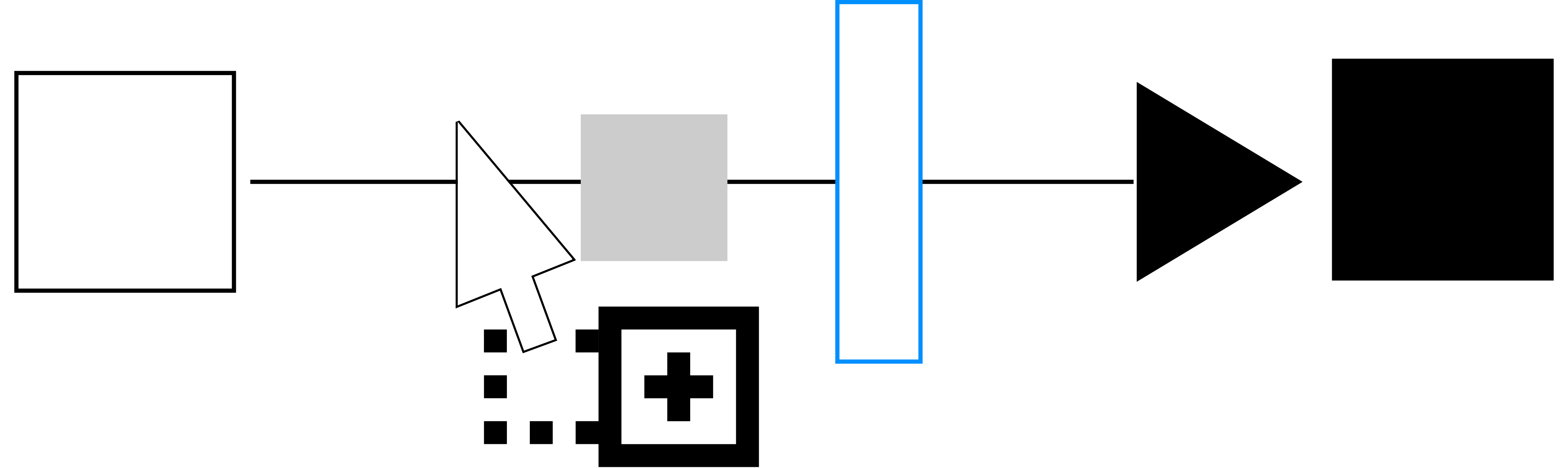 .
.

Die in der Hilfe dokumentierten Funktionen sind in der Vollversion von CorelDRAW Graphics Suite 2020 verfügbar. Einige Funktionen sind in dieser Version des Produkts möglicherweise nicht verfügbar.


