So legen Sie die allgemeinen Optionen für Knoten, Ziehpunkte und die Vorschau fest
So erstellen Sie ein eigenes Farbschema für Knoten, Ziehpunkte und die Vorschau
Auf der Seite Knoten und Ziehpunkte des Dialogfelds CorelDRAW Optionen können Sie das Aussehen der Knoten, Bearbeitungspunkte und der Vektorvorschau Ihren Vorlieben anpassen; dies vereinfacht die Bearbeitung der Knoten und das Anwenden von Vektoreffekten und -transformationen.
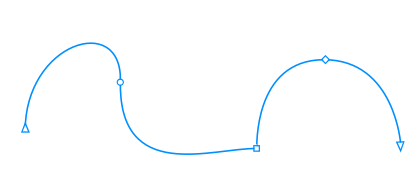
Standardmäßig verfügt jeder der drei Knotentypen über eine andere Form. Spitze Knoten werden als Quadrate angezeigt, glatte Knoten als Kreise und symmetrische Knoten als Rauten. Sie können die Form der Knotentypen ändern und dazu aus Formen wie Dreiecken, Rauten, Kreisen und Polygonen auswählen. Weitere Informationen zu den verschiedenen Knotentypen finden Sie unter Knotentypen.
Normalerweise werden Knoten mit dem Hilfsmittel Form  ausgewählt und verschoben. Sie können auch die Knotenverfolgung aktivieren, um Knoten mit den Hilfsmitteln Auswahl
  , Freihand
  , Polylinie
  oder Bézier
  auszuwählen und zu verschieben.
Das standardmäßige Farbschema verwendet Blau als Hauptfarbe und Rot als Nebenfarbe für die Anzeige der Knoten, Steuerpunkte und der Vorschau während der Bearbeitung. Die Hauptfarbe wird für die erste ausgewählte Kurve benutzt. Wenn Sie mit dem Hilfsmittel Form zusätzliche Kurven auswählen, werden diese in der Nebenfarbe Rot angezeigt. Das standardmäßige Farbschema wendet darüber hinaus eine weiße Hervorhebung an, um die Element besser sichtbar zu machen. Die weiße Hervorhebungsfarbe wird auch benutzt, um nicht ausgewählte Knoten zu füllen und um Vektorvorschauen hervorzuheben. Sie können nicht ausgewählte Knoten auch ohne Füllung anzeigen.
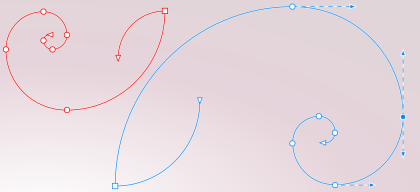
Wenn Knoten und Bearbeitungspunkte vor komplexen Hintergründen schwer zu erkennen sind, können Sie die Hauptfarbe mithilfe eines Tastaturbefehls (Strg-Taste+Umschalttaste+I) durch die Nebenfarbe ersetzen und umgekehrt. Ebenfalls per Tastaturbefehl können Sie umschalten, ob nicht ausgewählte Knoten mit einer Füllung oder ohne Füllung angezeigt werden (Strg-Taste+Umschalttaste+G).

Nicht ausgewählte Knoten werden mit einer Füllung (links) und ohne eine Füllung (rechts) angezeigt.
| So legen Sie die allgemeinen Optionen für Knoten, Ziehpunkte und die Vorschau fest |

|
| 1 . | Klicken Sie auf Extras  Optionen CorelDRAW. Optionen CorelDRAW. |
| 2 . | Klicken Sie im linken Fenster des Dialogfelds, das erscheint, auf Knoten und Bearbeitungspunkte. |
| 3 . | Führen Sie eine Aktion aus der folgenden Tabelle aus. |
|
Wählen Sie im Listenfeld Knotengröße eine Größe aus.
|
|
|
Wählen Sie im Listenfeld Knotenform eine Form für jeden Knotentyp aus: spitz, glatt und symmetrisch.
|
|
|
Klicken Sie neben den Listenfeldern Knotenformen auf Zurücksetzen.
|
|
|
Aktivieren oder deaktivieren Sie das Kontrollkästchen Kurvenrichtung beim Bearbeiten anzeigen.
|
|
|
Aktivieren Sie das Kontrollkästchen Knotenverfolgung aktivieren.
|
|
|
Deaktivieren Sie das Kontrollkästchen Nicht ausgewählte Knoten mit Füllung anzeigen.
|
| So ändern Sie die Farbeinstellungen für Knoten, Bearbeitungspunkte und Vorschauen mithilfe von Tastaturbefehlen |
|
| 1 . | Wählen Sie die gewünschten Knoten mit dem Hilfsmittel Form aus. |
| 2 . | Führen Sie eine der folgenden Aktionen durch: |
|
Drücken Sie die Strg-Taste+Umschalttaste+I.
|
|
|
Drücken Sie die Strg-Taste+Umschalttaste+G.
|
| So wählen Sie ein Farbschema |
|
| 1 . | Klicken Sie auf Extras Optionen CorelDRAW. |
| 2 . | Klicken Sie im linken Fenster des Dialogfelds, das erscheint, auf Knoten und Bearbeitungspunkte. |
| 3 . | Wählen Sie im Bereich Farben im Listenfeld Farbschema eines der folgenden Farbschemen: |
| • | Standard |
| • | Benutzerdefiniert |
Die Steuerelemente unter dem Listenfeld Farbschema werden erst verfügbar, wenn Sie im Listenfeld Farbschema die Option Benutzerdefiniert auswählen.
| So erstellen Sie ein eigenes Farbschema für Knoten, Ziehpunkte und die Vorschau |
|
| 1 . | Klicken Sie auf Extras Optionen CorelDRAW. |
| 2 . | Klicken Sie im linken Fenster des Dialogfelds, das erscheint, auf Knoten und Bearbeitungspunkte. |
| 3 . | Wählen Sie im Bereich Farben im Listenfeld Farbschema die Option Benutzerdefiniert. |
| 4 . | Öffnen Sie die folgenden Farbauswahlfelder und wählen Sie eine Farbe aus: |
| • | Hauptfarbe: Wird für Knoten und Bearbeitungspunkte verwendet, wenn ein Objekt zur Bearbeitung ausgewählt wird. Wenn Sie mehrere Objekte zur Bearbeitung auswählen, wird die Hauptfarbe für die Knoten und Bearbeitungspunkte des zuerst ausgewählten Objekts verwendet. |
| • | Nebenfarbe: Wird für Knoten und Bearbeitungspunkte verwendet, wenn mit dem Hilfsmittel Form zusätzliche Objekte zur Bearbeitung ausgewählt werden oder wenn Sie Vektoreffekte wie z. B. Extrusionen bearbeiten. |
|
Deaktivieren Sie das Kontrollkästchen Markierung anzeigen.
|
|
|
Aktivieren Sie das Kontrollkästchen Knotentypen in verschiedenen Farben anzeigen.
|
|
|
Klicken Sie neben den Farbfeldern Hauptfarbe und Nebenfarbe auf Zurücksetzen.
Die Schaltfläche Zurücksetzen ist nur für benutzerdefinierte Farbschemen verfügbar.
|

Die in der Hilfe dokumentierten Funktionen sind in der Vollversion von CorelDRAW Graphics Suite 2020 verfügbar. Einige Funktionen sind in dieser Version des Produkts möglicherweise nicht verfügbar.

