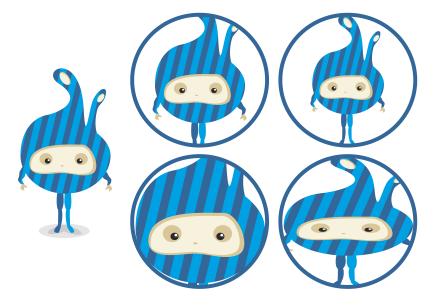
In CorelDRAW können Sie Vektorobjekte und Bitmaps wie z. B. Fotos in andere Objekte oder Rahmen setzen. Als Rahmen können alle Objekte wie beispielsweise Grafiktext oder Rechtecke fungieren. Wenn das Objekt größer ist als der Rahmen, wird das auch als Inhalt bezeichnete Objekt entsprechend der Form des Rahmens zugeschnitten. Dadurch entsteht ein PowerClip-Objekt.
Sie können auch mit der rechten Maustaste auf ein Objekt oder eine Objektgruppe klicken, auf PowerClip innen klicken und anschließend auf das Objekt klicken, das als Behälter verwendet werden soll.
Klicken Sie auf ObjektPowerClipLeeren PowerClip-Rahmen erstellen.
Sie können auch mit der rechten Maustaste auf das Objekt klicken, die Option Rahmentyp auswählen und auf Leeren PowerClip-Rahmen erstellen klicken.
Sie können auch auf die Schaltfläche PowerClip-Rahmen in der Symbolleiste Layout klicken. Um die Symbolleiste Layout zu öffnen, klicken Sie auf FensterSymbolleistenLayout.
Sie können auch auf die Schaltfläche Kein Rahmen in der Symbolleiste Layout klicken. Um die Symbolleiste Layout zu öffnen, klicken Sie auf FensterSymbolleistenLayout.
Mit den Befehlen Proportional einpassen, Proportional füllen und Durch Strecken füllen wird der PowerClip-Inhalt geändert. Die Änderungen bleiben erhalten, auch wenn Sie den Inhalt aus dem Rahmen extrahieren.
Sie können auch mit der rechten Maustaste auf ein PowerClip-Objekt klicken und dann auf Inhalt in PowerClip sperren klicken oder Sie können das PowerClip-Objekt auswählen und in der PowerClip-Symbolleiste auf die Schaltfläche Inhalt sperren klicken.
Wählen Sie im Listenfeld Inhalt in PowerClip ziehen die Option PowerClip mit Inhalt oder Leerer PowerClip und anschließend eine der folgenden Optionen aus:
Nur auf dem Bildschirm: Linien in leeren PowerClip-Rahmen werden nur auf dem Bildschirm angezeigt.
Die in der Hilfe dokumentierten Funktionen sind in der Vollversion von CorelDRAW Graphics Suite 2020 verfügbar. Einige Funktionen sind in dieser Version des Produkts möglicherweise nicht verfügbar.





 PowerClip